Cómo conectar un disco duro a su router: la guía definitiva para 2024
Introducción
Conectar un disco duro a tu router puede transformar tu red doméstica o de oficina en un centro centralizado para un fácil acceso a los datos. Esta configuración elimina la molestia de intercambios frecuentes de cables y permite que múltiples dispositivos accedan a archivos compartidos simultáneamente. Ya sea que lo necesites para compartir archivos, hacer streaming o respaldos, esta guía detallará cada paso necesario para conectar tu disco duro a tu router de manera efectiva.
¿Por qué conectar un disco duro a tu router?
Configurar un disco duro con tu router ofrece numerosas ventajas.
-
Beneficios del almacenamiento en red: Tener un disco duro en red significa que todos tus dispositivos se conectan a un único punto de almacenamiento. Esto permite compartir documentos, videos y fotos sin problemas en tu red doméstica o de oficina.
-
Diferencias entre la conexión del router y la conexión directa al PC: A diferencia de conectar directamente un disco duro a un PC, lo que limita el acceso a un usuario, una conexión a través del router ofrece accesibilidad a toda la red. Esto significa que cualquiera en la red, con los permisos adecuados, puede acceder y modificar archivos.
Un paso fundamental en este proceso es asegurar que tu equipo sea compatible. Esto facilitará los pasos de configuración posteriores.
Comprender la compatibilidad: routers y discos duros
Antes de proceder, confirma que tu router y disco duro sean compatibles.
-
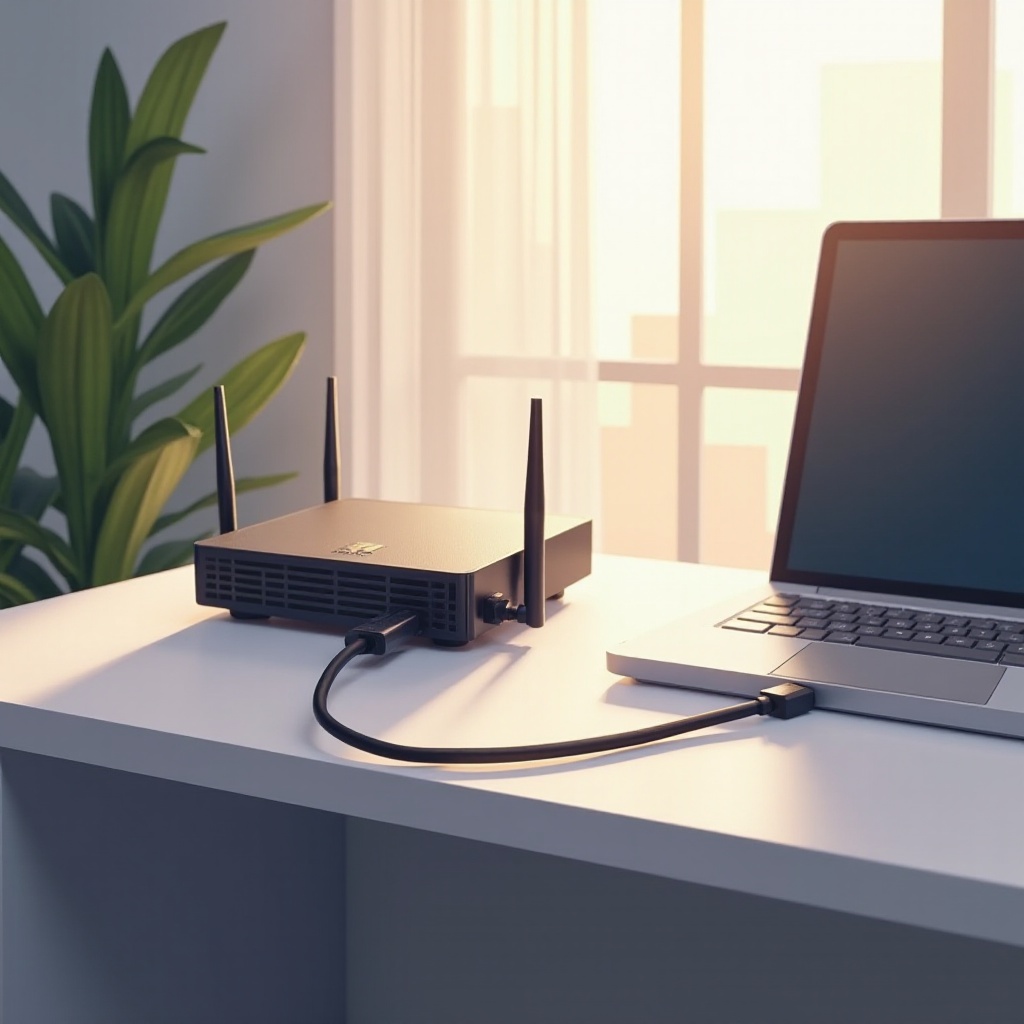
Routers con soporte USB: Verifica si tu router tiene un puerto USB, que es una característica común en muchos routers modernos. Si tu router admite almacenamiento conectado en red (NAS), puedes conectarte a través de Ethernet para velocidades potencialmente más rápidas.
-
Especificaciones del disco duro para considerar: Tu disco duro debe estar formateado en un sistema de archivos reconocido por el router, como FAT32 o NTFS. Además, asegúrate de que la capacidad de tu disco no exceda el tamaño máximo admitido por el router.
Con la compatibilidad verificada, pasa a la fase de configuración física y configuración.
Guía paso a paso para conectar un disco duro a tu router
Llevar a cabo la conexión implica varios pasos:
- Preparar tu disco duro:
- Asegúrate de que esté formateado en un sistema de archivos compatible.
-
Realizar una copia de seguridad de cualquier dato existente para evitar pérdidas durante el proceso.
-
Conectar físicamente el disco duro:
-
Inserta el disco duro en el puerto USB de tu router o conéctalo a través de Ethernet si es un disco NAS.
-
Configurar la configuración del router para compartir archivos:
- Accede a la configuración de tu router a través de su interfaz web, generalmente ingresando la dirección IP del router en un navegador web.
- Navega hasta la configuración de almacenamiento USB o en red y habilita el uso compartido de archivos, ajustando los permisos según sea necesario para diferentes usuarios.
A continuación, aprende cómo acceder y administrar archivos en diferentes dispositivos una vez que hayas configurado exitosamente.
Accediendo y administrando tus archivos
Después de conectar tu disco duro, gestiona cómo interactúan tus dispositivos con él.
-
Compatibilidad de dispositivos a través de redes: Ya sea un PC con Windows o un Mac, la compartición de archivos se puede configurar fácilmente. Los usuarios de Windows pueden acceder al disco a través de ‘Red’ en el Explorador de archivos, mientras que los usuarios de Mac usan ‘Finder’. Para teléfonos inteligentes y tabletas, aplicaciones específicas proporcionan acceso a archivos compartidos en la red.
-
Configuración de acceso remoto: Si tu router lo admite, configura el acceso remoto a tu almacenamiento en red. Esto te permite acceder a archivos desde cualquier lugar con conexión a internet, añadiendo aún más comodidad.
Por supuesto, ningún sistema es perfecto, así que aseguremos que tu configuración se mantenga segura.
Mejorando la seguridad para tu almacenamiento en red
Proteger tus archivos compartidos es esencial para mantener una red segura.
-
Configuración de contraseñas y permisos: Usa contraseñas fuertes para proteger la configuración de tu router. Asigna permisos adecuados para controlar quién puede ver, editar o eliminar archivos en tu red.
-
Consejos de backup y encriptación: Haz una copia de seguridad de tus archivos constantemente en otro disco o servicio en la nube. Usa herramientas de encriptación para salvaguardar información sensible, minimizando el riesgo de acceso no autorizado.
A pesar de tomar estas precauciones, podrías encontrarte con algunos problemas. Veamos cómo solucionarlos de manera efectiva.
Solucionando problemas comunes
Incluso con la configuración correcta, ocasionalmente pueden surgir problemas. Aquí hay algunos comunes y soluciones:
-
Problemas de conexión: Verifica dos veces las conexiones de cables. Si el disco aún no se conecta, reinicia el router y el disco duro. Probar un puerto USB diferente también puede resolver problemas de reconocimiento.
-
Optimización de velocidad y rendimiento: Si las transferencias de archivos son lentas, reduce la carga en tu red limitando el número de dispositivos conectados. Mejorar tu router para un mejor ancho de banda o reposicionarlo para una señal óptima también puede ayudar.
En última instancia, configurar un disco duro con tu router es un paso hacia la conveniencia y eficiencia.
Conclusión
Conectar un disco duro a tu router te pone a la vanguardia de la conveniencia digital. Esta configuración sencilla facilita el acceso y la compartición de archivos en todos los dispositivos, eliminando la necesidad de transferencias manuales engorrosas. Siguiendo esta guía, mejoras tu infraestructura tecnológica, allanando el camino hacia una mayor eficiencia y conectividad.
Preguntas Frecuentes
¿Puedo conectar cualquier disco duro a mi router?
No todos los discos duros son compatibles. Asegúrate de que tu router sea compatible con el tamaño y el sistema de archivos del disco, como FAT32 o NTFS.
¿Por qué mi disco duro no es reconocido por el router?
Esto podría deberse a problemas de formato o compatibilidad. Confirma que todas las conexiones y configuraciones sean correctas.
¿Cómo puedo mejorar la velocidad de las transferencias de archivos?
Optimiza las velocidades de transferencia minimizando el tráfico de red y actualizando la tecnología del router si es necesario.