Cómo cambiar el cursor del ratón en Windows 11: una guía paso a paso
Introducción
Personalizar el cursor de tu mouse puede elevar significativamente tu experiencia con Windows 11. Ya sea que busques mejorar el atractivo visual de tu computadora o necesites mejor visibilidad del cursor para una navegación más sencilla, alterar el cursor del mouse es una tarea sencilla. Esta guía detallada te proporciona información sobre las diversas opciones de personalización de cursores que ofrece Windows 11, te guía a través del proceso de aplicación y aborda problemas comunes. Vamos a explorar cómo hacer que tu cursor funcione exactamente como deseas.
Comprender las opciones de cursor del mouse en Windows 11
Antes de sumergirte en los cambios de cursor, es importante familiarizarte con las opciones que proporciona Windows 11. El sistema incluye varios esquemas de cursor integrados adaptados para satisfacer diferentes preferencias de usuario. Estas opciones van desde cursores de alta visibilidad hasta diseños minimalistas por simplicidad, así como varios tamaños y colores para la personalización. Conocer estas opciones puede ayudarte a seleccionar el mejor cursor que coincida con tu estilo y necesidades.
Acceder a la configuración del mouse en Windows 11
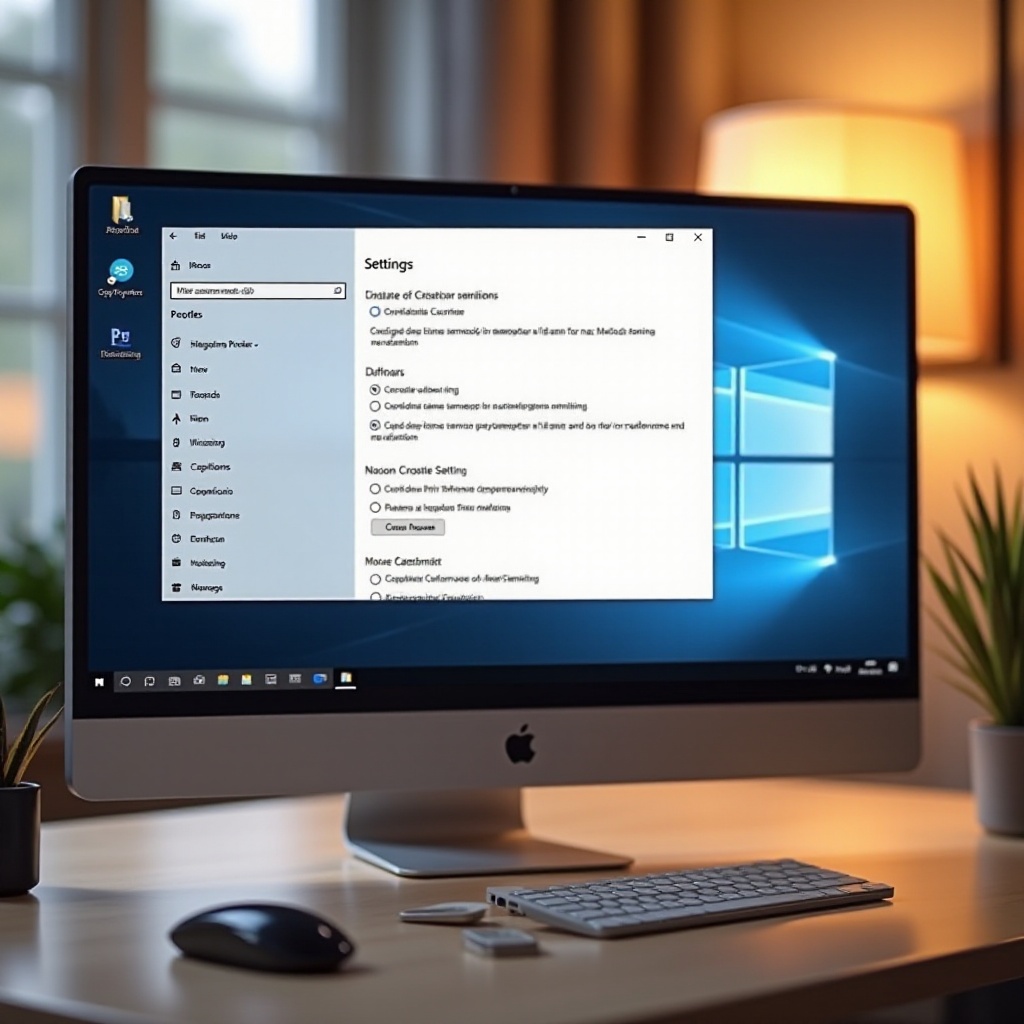
Para iniciar la personalización del cursor, primero debes localizar la configuración del mouse en Windows 11:
- Haz clic en el ícono del menú ‘Inicio’.
- Elige ‘Configuración’ desde el menú, representado por un ícono de engranaje.
- Navega hasta ‘Dispositivos’ y luego a ‘Mouse’.
Estos pasos te llevarán a las opciones disponibles para modificar tu cursor.
Cambiar a cursores predefinidos
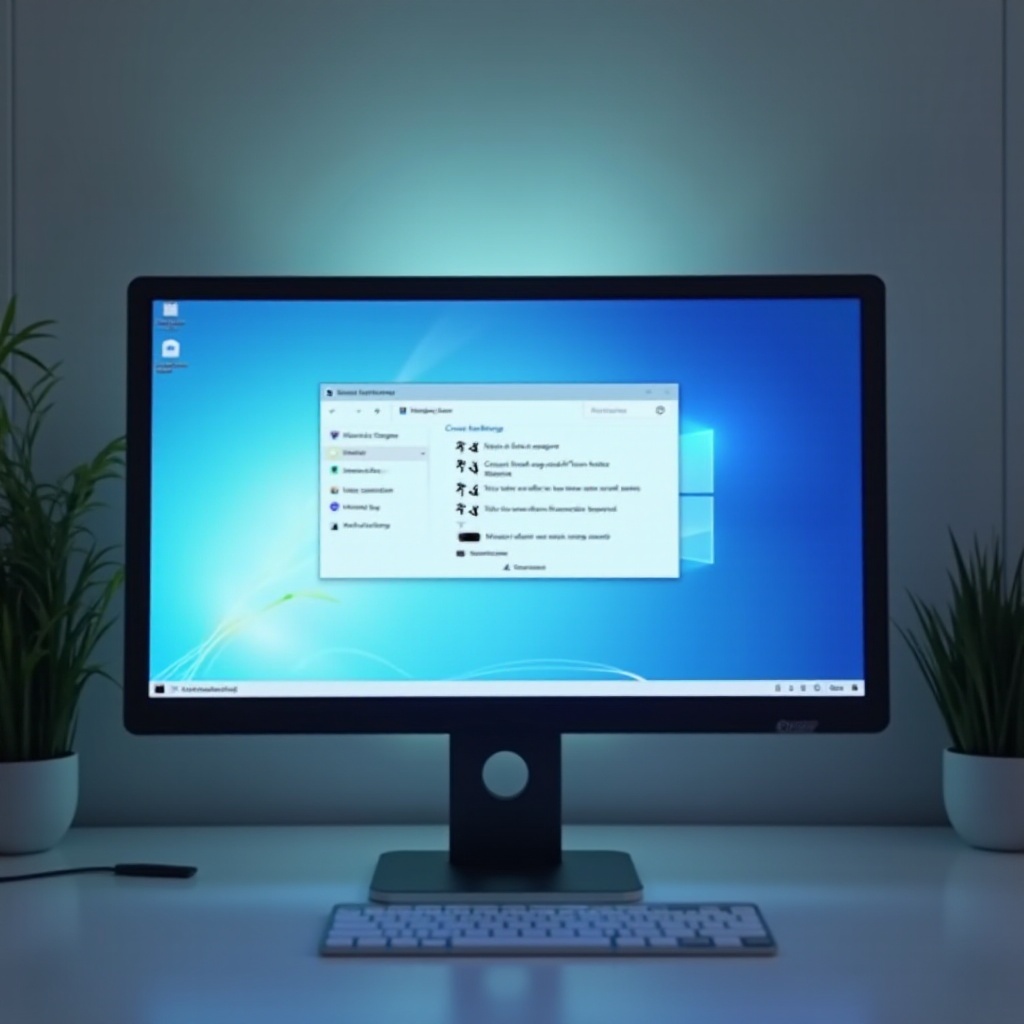
Una vez que estés en la configuración del mouse, cambiar a un esquema de cursor predefinido es simple:
- Haz clic en ‘Opciones de mouse adicionales’ dentro de la configuración del ‘Mouse’.
- Elige la pestaña ‘Punteros’ en la nueva ventana que aparece.
- Usa el menú desplegable ‘Esquema’ para ver los esquemas disponibles y selecciona tu preferencia.
- Haz clic en ‘Aplicar’ y luego en ‘Aceptar’ para establecer el nuevo cursor.
Prueba diferentes esquemas para encontrar uno que se adapte mejor a tus necesidades.
Descargar e instalar paquetes de cursores personalizados
Para opciones más allá de la configuración predeterminada, los paquetes de cursores personalizados ofrecen un toque único. Aquí te mostramos cómo puedes descargarlos e instalarlos:
- Busca en sitios web confiables como DeviantArt o la Open Cursor Library para encontrar paquetes de cursores.
- Descarga el paquete de cursores que te guste.
- Si es necesario, extrae los archivos comprimidos.
- Regresa a la pestaña ‘Punteros’ en ‘Propiedades del Mouse’.
- Haz clic en ‘Examinar’ para encontrar los archivos de cursores descargados y seleccionarlos.
Ten cuidado de descargar archivos solo de fuentes confiables para evitar malware.
Personalizar la apariencia del cursor
Más allá de los cambios de estilo, Windows 11 ofrece ajustes adicionales para la apariencia del cursor que mejoran la visibilidad y la usabilidad:
- Ajuste de Tamaño: Navega a ‘Configuración’ > ‘Facilitar el acceso’ > ‘Puntero del mouse’, luego usa el deslizador para ajustar el tamaño del cursor.
- Personalización de Color: Elige entre blanco, negro, invertido o colores personalizados para una mejor visibilidad y personalización.
Estos ajustes son especialmente beneficiosos para usuarios que necesitan una mayor accesibilidad visual.
Solucionar problemas del cursor
Ocasionalmente, los cambios en el cursor pueden resultar en problemas. Aquí te mostramos cómo resolver problemas comunes:
- Si el cursor desaparece o se comporta de manera errática, vuelve al predeterminado revisitando ‘Propiedades del Mouse’ > ‘Punteros’ y selecciona el esquema predeterminado.
- Asegúrate de que los archivos de cursores personalizados estén completos y sin corrupción. Reinstálalos si es necesario.
- Actualiza los controladores gráficos para mantener la compatibilidad con tus alteraciones de cursor.
Los problemas persistentes pueden requerir ayuda del soporte de Microsoft.
Conclusión
Personalizar tu cursor del mouse en Windows 11 ofrece una perfecta combinación de mejoras en funcionalidad y estilo. Ya sea utilizando opciones predefinidas o packs personalizados atrevidos, la oportunidad de adaptar tu cursor a tu gusto añade un toque personal a tu experiencia informática. Tómate el tiempo para explorar las diversas opciones y disfruta de un aspecto y sensación personalizados que satisfagan tanto tus preferencias estéticas como tus necesidades prácticas.
Preguntas Frecuentes
¿Cómo vuelvo al cursor predeterminado en Windows 11?
Para volver al cursor predeterminado, vaya a ‘Propiedades del mouse’, seleccione la pestaña ‘Punteros’, haga clic en ‘Usar predeterminado’ y aplique los cambios.
¿Son seguros los paquetes de cursores de terceros?
Los paquetes de cursores de terceros son seguros si se descargan de sitios web reputados. Siempre escanee los archivos con un software antivirus para garantizar la seguridad.
¿Cambiar mi cursor puede afectar el rendimiento del sistema?
Cambiar el cursor generalmente no afecta el rendimiento del sistema; sin embargo, usar cursores animados complejos podría impactar ligeramente la capacidad de respuesta en sistemas menos potentes.