Cómo mover juegos de Xbox a otra unidad: una guía paso a paso
Introducción
Los jugadores de Xbox a menudo enfrentan desafíos de almacenamiento a medida que los archivos de los juegos se vuelven cada vez más grandes. Mover tus juegos de Xbox a otra unidad ofrece una solución práctica para gestionar tu almacenamiento de manera eficiente. Este proceso no solo libera espacio, sino que también garantiza un rendimiento óptimo y una mayor longevidad para tu consola. En esta guía, te guiaremos a través de cada paso para asegurar una transición exitosa sin perder ningún dato crucial.

Entendiendo las opciones de almacenamiento de Xbox
La gestión eficiente de juegos comienza con la comprensión de las soluciones de almacenamiento disponibles para tu consola Xbox. Normalmente utilizarás la unidad interna o una unidad externa para el almacenamiento.
Unidades internas vs. externas
Las unidades internas vienen preinstaladas en tu Xbox y ofrecen una cantidad fija de almacenamiento. A medida que los archivos de los juegos crecen, el almacenamiento interno puede llenarse rápidamente. Las unidades externas, sin embargo, ofrecen una alternativa flexible. Puedes usar discos duros externos o SSDs USB 3.0 para ampliar la capacidad de almacenamiento. Son fácilmente portables entre diferentes consolas, convirtiéndolos en una opción práctica para los jugadores ávidos.
Requisitos de almacenamiento y compatibilidad
Antes de mover juegos, asegúrate de que tu unidad externa cumpla con los requisitos de compatibilidad de Xbox. Las unidades externas deben ser compatibles con USB 3.0 y tener una capacidad de almacenamiento de al menos 256 GB. Esto asegura que la unidad pueda manejar los archivos de juegos de manera eficiente y ofrecer una experiencia de juego fluida.

Preparándose para mover sus juegos de Xbox
La preparación es crucial para un proceso de transferencia sin problemas. Al preparar adecuadamente, minimizas el riesgo de errores o pérdida de datos.
Comprobación de compatibilidad de la unidad
- Conecta tu unidad externa a la Xbox a través de USB.
- Formatea la unidad para usarla como almacenamiento de juegos. Accede a la configuración de Xbox, navega a Sistema, luego Almacenamiento, y elige ‘Formato como unidad de juegos’.
- Verifica si hay actualizaciones del sistema para garantizar la compatibilidad con el firmware más reciente.
Hacer copia de seguridad de tus datos
Antes de transferir, haz una copia de seguridad de tus datos y configuraciones de juegos. Esto protege contra la pérdida de datos durante la transferencia.
1. Usa almacenamiento en la nube si está disponible, o carga las partidas guardadas en Xbox Live.
2. Crea una copia de seguridad local de los archivos esenciales en otra unidad si es necesario.
Proceso paso a paso para transferir juegos de Xbox
Una vez que las preparaciones estén completas, es momento de transferir tus juegos. Sigue estos pasos cuidadosamente para asegurar que todo se mueva sin problemas.
Accediendo a la configuración de almacenamiento de Xbox
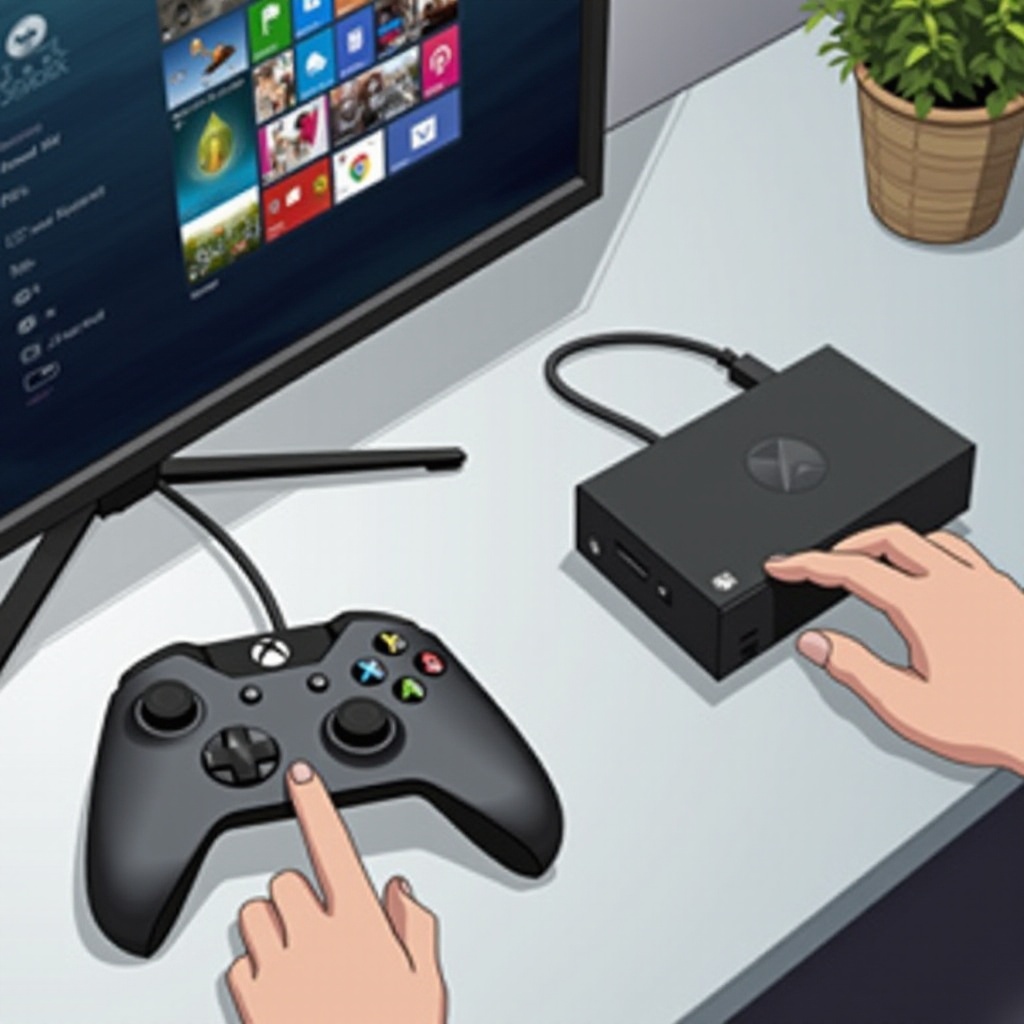
- Presiona el botón Xbox en el controlador para abrir la guía.
- Navega a Perfil & sistema > Configuración > Sistema > Dispositivos de almacenamiento.
Seleccionando juegos para mover
- En Dispositivos de almacenamiento, selecciona tu unidad interna.
- Ve a Juegos & aplicaciones para ver todos los juegos instalados.
- Puedes seleccionar todos los juegos o elegir individualmente los que deseas mover.
Eligiendo la unidad de destino
- Después de seleccionar los juegos, elige la función Mover o Copiar.
- Elige tu unidad externa como el destino para la transferencia.
Iniciando la transferencia
- Confirma tus selecciones de juegos.
- Inicia el proceso haciendo clic en Mover o Copiar.
- Monitorea la transferencia para asegurar la finalización.
Solución de problemas comunes
A pesar de una preparación cuidadosa, pueden surgir problemas durante la transferencia. Afortunadamente, la mayoría de los problemas pueden resolverse con simples pasos de solución de problemas.
Soluciones para transferencias fallidas
- Reinicia tu consola Xbox e intenta la transferencia nuevamente.
- Verifica la conexión y funcionalidad de la unidad externa.
- Asegúrate de que haya suficiente espacio en la unidad de destino.
Manejo de espacio de almacenamiento insuficiente
Si encuentras limitaciones de almacenamiento:
– Elimina juegos o aplicaciones que ya no usas para liberar espacio.
– Considera una unidad externa de mayor capacidad o más rápida.
Consejos para optimizar el rendimiento del juego
Después de la transferencia, optimizar la unidad mejorará tu experiencia de juego.
Manteniendo la salud de la unidad
- Verifica regularmente errores en la unidad a través de la configuración de Xbox.
- Expulsa las unidades de manera segura después de su uso para prevenir la corrupción de datos.
Manteniendo el software actualizado
- Mantén tu consola Xbox actualizada con el software más reciente.
- Habilita las actualizaciones automáticas para juegos y software del sistema para mantener el rendimiento.
Conclusión
Al transferir tus juegos de Xbox a otra unidad, no solo has manejado tus necesidades de almacenamiento, sino que también has mejorado el rendimiento de tu sistema. Seguir esta guía completa asegura una transferencia sin problemas, permitiéndote disfrutar de más juegos sin el estrés de quedarte sin espacio.
Preguntas Frecuentes
¿Puedo mover todos mis juegos de Xbox a una unidad externa?
Sí, puedes mover todos los juegos instalados a una unidad externa, siempre que tenga suficiente espacio y cumpla con los requisitos de compatibilidad de Xbox.
¿Mover los juegos a otra unidad afectará los tiempos de carga?
Los SSD externos pueden mejorar los tiempos de carga en comparación con los HDD. Sin embargo, mover juegos a un HDD externo puede resultar en tiempos de carga más largos que el almacenamiento interno.
¿Qué debo hacer si falla la transferencia del juego?
Reinicia tu consola y verifica las conexiones. Asegúrate de que la unidad de destino tenga suficiente espacio y esté correctamente formateada, y luego intenta la transferencia de nuevo.