Cómo prevenir los programas de inicio en Windows 7 para mejorar el rendimiento.
Introducción
La mayoría de los usuarios de Windows 7 notan una desaceleración en el tiempo de arranque de su sistema debido a numerosos programas de inicio. Estas aplicaciones se inician automáticamente, consumiendo valiosos recursos del sistema y retrasando el proceso de arranque. Este artículo ofrece métodos detallados para gestionar estos programas de manera efectiva, permitiendo que su PC inicie más rápido y funcione sin problemas.
Comprender los programas de inicio
Los programas de inicio son aplicaciones que se ejecutan automáticamente cuando su computadora se enciende. Si bien algunas, como el software antivirus, son necesarias para operaciones básicas, otras no son cruciales y se pueden desactivar para mejorar el rendimiento. Identificar qué programas son necesarios y cuáles no es clave para optimizar el tiempo de inicio de su computadora.
Identificación de programas de inicio
Antes de gestionar los programas de inicio, necesitas saber qué está funcionando:
- Herramienta de configuración del sistema (msconfig):
- Presiona ‘Windows + R’, escribe ‘msconfig’ y presiona ‘Enter’.
-
Cambia a la pestaña ‘Inicio’.
-
Administrador de tareas:
- Haz clic derecho en la barra de tareas y selecciona ‘Administrador de tareas’.
- Haz clic en la pestaña ‘Inicio’ para ver todos los programas que se inician con Windows.
Estas herramientas proporcionan una lista completa de programas que afectan la velocidad de inicio, ayudándote a decidir cuáles desactivar.
Pasos para desactivar programas de inicio usando herramientas integradas
Una vez que hayas identificado los programas innecesarios, sigue estos pasos para desactivarlos:
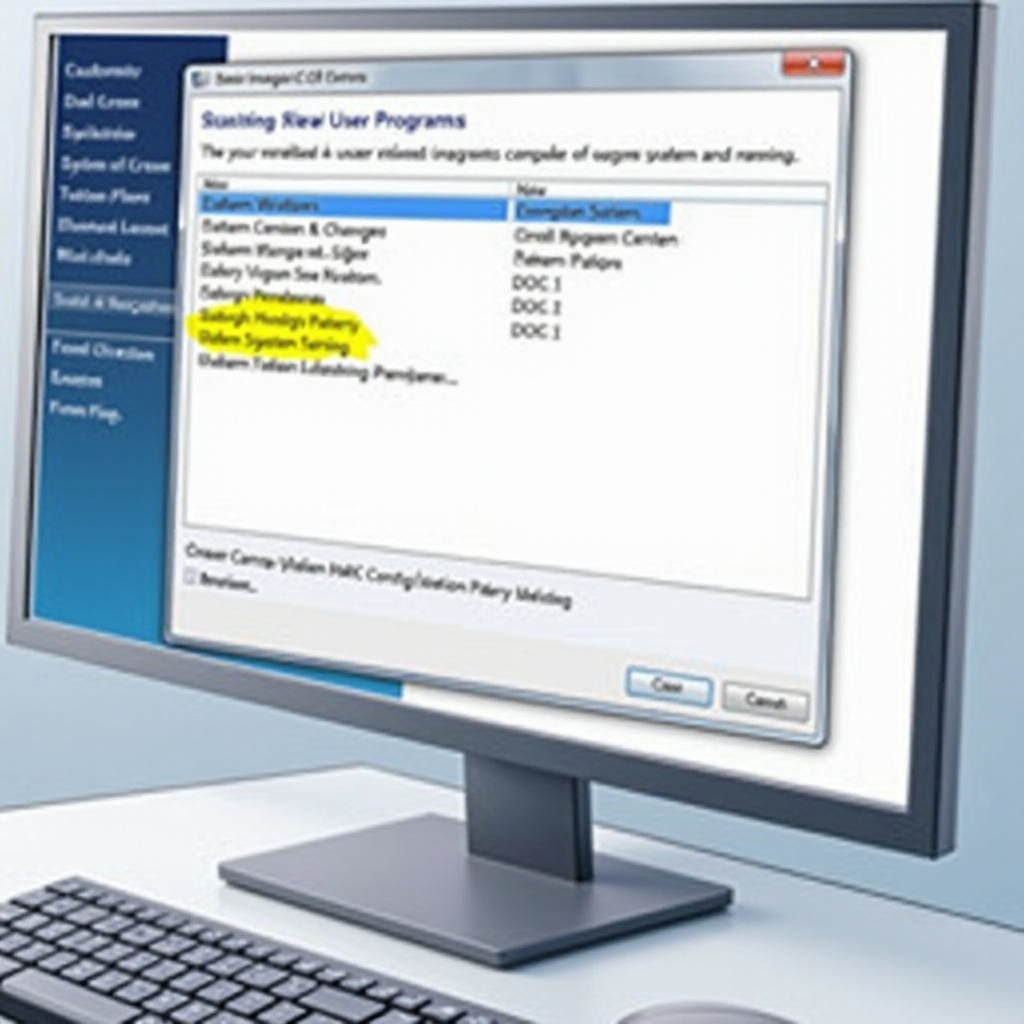
- Usando Configuración del sistema (msconfig):
- Abre ‘msconfig’ y navega a la pestaña ‘Inicio’.
- Desmarca las casillas junto a los programas que deseas desactivar.
-
Haz clic en ‘Aplicar’ y ‘Aceptar’, luego reinicia tu PC para guardar los cambios.
-
Navegación en el Administrador de tareas para la gestión de inicio:
- Abre el Administrador de tareas y ve a la pestaña ‘Inicio’.
- Haz clic derecho en los programas innecesarios y elige ‘Desactivar’.
Este proceso minimiza el tiempo de arranque y ayuda a que tu sistema funcione de manera más eficiente sin la carga de aplicaciones innecesarias.
Métodos avanzados para la gestión de inicio
Para usuarios cómodos con una configuración más profunda del sistema, hay métodos avanzados disponibles:
- Utilización del Programador de tareas:
- Accede al Programador de tareas a través de ‘Panel de control > Sistema y seguridad > Herramientas administrativas’.
-
Explora la ‘Biblioteca del Programador de tareas’ para gestionar las tareas que comienzan con tu sistema.
-
Notas de precaución sobre la edición del registro:
Editar el registro puede desactivar programas de inicio pero solo debe ser hecho por usuarios que entienden los riesgos involucrados. Siempre haz una copia de seguridad de tu sistema antes de realizar cambios, ya que ediciones incorrectas pueden desestabilizar tu sistema operativo.
Pasar de herramientas integradas a métodos avanzados ofrece un mayor control pero requiere comprensión técnica y precaución.
Recomendaciones de herramientas de terceros
Si las opciones integradas parecen complejas o insuficientes, las herramientas de terceros pueden ofrecer soluciones fáciles de usar:
- CCleaner: Reconocido por su simplicidad, presenta todos los programas de inicio con opciones claras de habilitar/deshabilitar.
- Autoruns: Proporciona un control extenso sobre lo que se ejecuta al iniciar, presentando más detalles en comparación con las herramientas estándar.
Estas utilidades pueden simplificar el proceso de gestión de elementos de inicio, especialmente para usuarios menos cómodos con cambiar configuraciones manualmente.
Mejores prácticas para prevenir programas de inicio innecesarios
Gestionar continuamente los programas de inicio mantiene tu sistema rápido y receptivo:
- Revisa y ajusta regularmente tu lista de inicio para limitar los programas no esenciales.
- Mantén actualizadas las aplicaciones y tu sistema operativo para un rendimiento óptimo.
- Durante las instalaciones de software, presta atención a las opciones que configuran automáticamente programas para ejecutarse al inicio.
Aplicar estos hábitos garantiza mejoras de rendimiento a largo plazo, manteniendo un sistema operativo funcionando sin problemas y libre de desaceleraciones innecesarias.
Conclusión
Tomar el control de los programas de inicio en Windows 7 es vital para mantener un proceso de arranque rápido y una eficiencia general del sistema. Aprovechando herramientas integradas y aplicaciones de terceros se puede restaurar la velocidad y mejorar el rendimiento de tu PC. Gestionar regularmente los programas de inicio conserva los recursos y mejora tu experiencia informática.
Preguntas Frecuentes
¿Cómo puedo identificar qué programas de inicio están ralentizando mi PC?
Utiliza el Administrador de tareas o msconfig para ver los programas de inicio. Busca aquellos con un alto impacto de inicio, que generalmente ralentizan tu PC.
¿Es seguro deshabilitar todos los programas de inicio en Windows 7?
No todos los programas de inicio deben deshabilitarse. Asegúrate de que los programas críticos del sistema y aquellos esenciales para el uso diario estén habilitados.
¿Qué debo hacer si mi computadora no arranca correctamente después de cambiar la configuración de inicio?
Si tu sistema encuentra problemas, reinicia en Modo Seguro y vuelve a habilitar los programas críticos. Siempre crea copias de seguridad del sistema antes de alterar la configuración de inicio.