Как изменить указатель мыши в Windows 11: пошаговое руководство
Введение
Настройка курсора мыши может значительно улучшить ваш опыт работы в Windows 11. Независимо от того, стремитесь ли вы повысить визуальную привлекательность компьютера или нуждаетесь в лучшей видимости курсора для облегчения навигации, изменение курсора мыши — это несложная задача. Это подробное руководство предоставляет информацию о различных вариантах настройки курсоров, предлагаемых Windows 11, пошагово объясняет процесс их применения и рассматривает распространенные проблемы. Давайте исследуем, как настроить курсор именно так, как вам хочется.
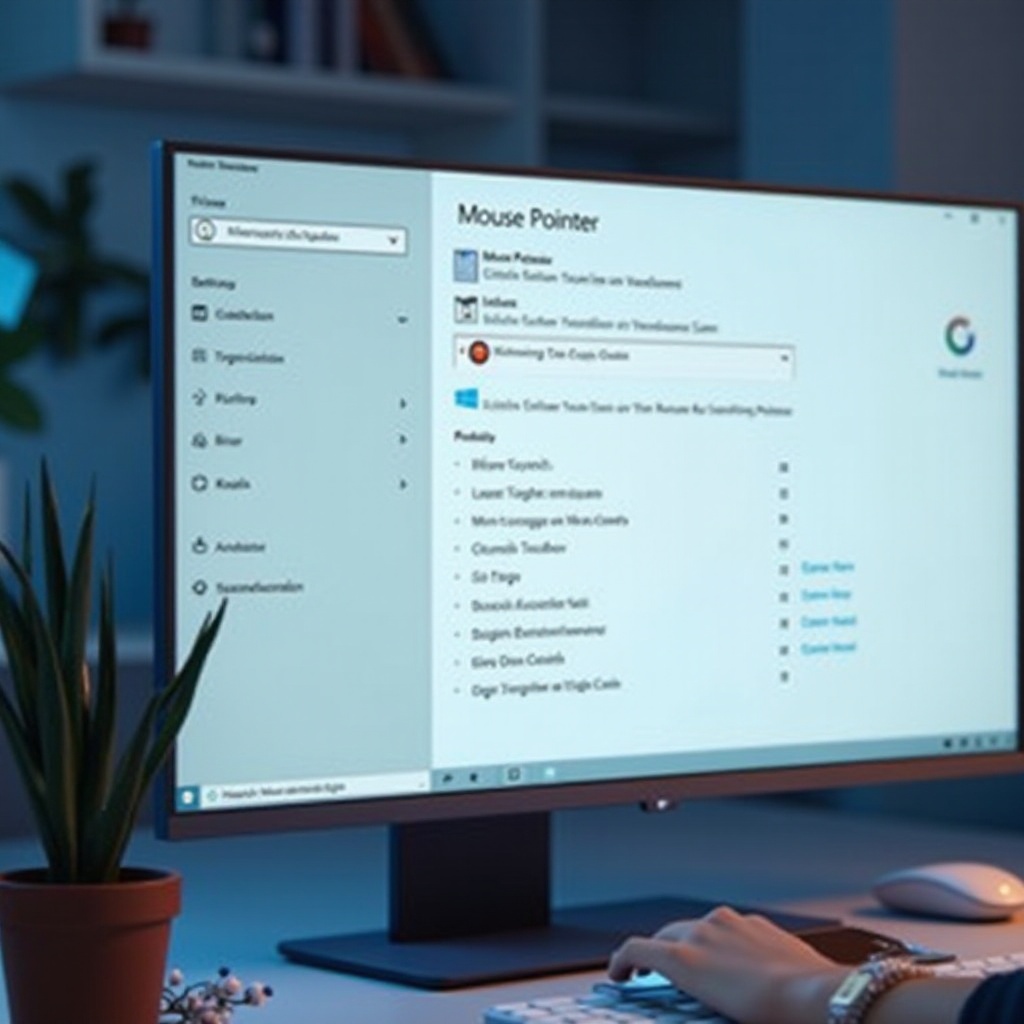
Понимание вариантов курсора мыши в Windows 11
Прежде чем перейти к изменению курсора, важно ознакомиться с вариантами, предоставляемыми Windows 11. Система включает несколько встроенных схем курсоров, предназначенных для удовлетворения разных предпочтений пользователей. Эти варианты варьируются от курсоров с высокой видимостью до минималистичных дизайнов для простоты, а также различных размеров и цветов для персонализации. Знание этих вариантов поможет вам выбрать курсор, который лучше всего соответствует вашему стилю и потребностям.
Доступ к настройкам мыши в Windows 11
Чтобы начать настройку курсора, сначала необходимо найти настройки мыши в Windows 11:
- Нажмите на значок меню ‘Пуск’.
- Выберите ‘Настройки’ из меню, обозначенного значком шестеренки.
- Перейдите в раздел ‘Устройства’, а затем в ‘Мышь’.
Эти шаги приведут вас к доступным опциям для изменения курсора.
Изменение на предопределенные курсоры
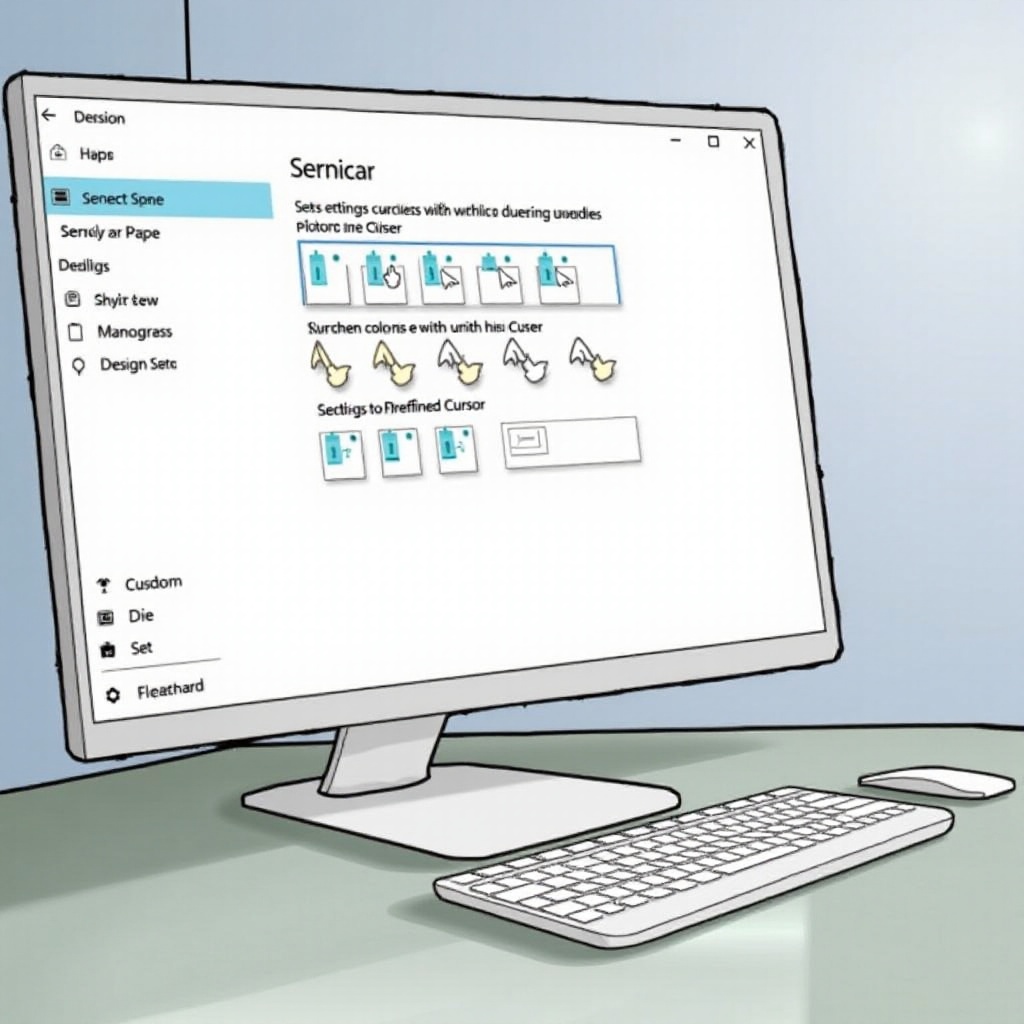
После входа в настройки мыши изменение на предопределенную схему курсора просто:
- Нажмите на ‘Дополнительные параметры мыши’ в настройках ‘Мышь’.
- Выберите вкладку ‘Указатели’ в новом окне, которое откроется.
- Используйте раскрывающееся меню ‘Схема’, чтобы просмотреть доступные схемы и выбрать предпочтительную.
- Нажмите ‘Применить’, а затем ‘ОК’, чтобы установить новый курсор.
Попробуйте разные схемы, чтобы найти ту, которая лучше всего соответствует вашим требованиям.
Загрузка и установка пользовательских пакетов курсоров
Для дополнительных опций вне стандартных настроек, пользовательские пакеты курсоров предлагают уникальный стиль. Вот как их можно скачать и установить:
- Ищите надежные сайты, такие как DeviantArt или Open Cursor Library, чтобы найти пакеты курсоров.
- Скачайте понравившийся пакет курсоров.
- При необходимости распакуйте архивированные файлы.
- Вернитесь на вкладку ‘Указатели’ в ‘Свойствах мыши’.
- Нажмите ‘Обзор’, чтобы найти скаченные файлы курсоров и выбрать их.
С осторожностью загружайте файлы только из надежных источников, чтобы избежать вредоносного ПО.
Персонализация внешнего вида курсора
Помимо изменения стиля, Windows 11 предлагает дополнительные настройки для улучшения видимости и удобства использования курсора:
- Настройка размера: Перейдите в ‘Настройки’ > ‘Удобство доступа’ > ‘Указатель мыши’, затем используйте ползунок для изменения размера курсора.
- Настройка цвета: Выберите из белого, черного, инвертированного или пользовательского цвета для улучшения видимости и персонализации.
Эти настройки особенно полезны для пользователей, которым требуется повышение визуальной доступности.
Устранение неполадок с курсором
Иногда изменения курсора могут вызывать проблемы. Вот как можно решить общие проблемы:
- Если курсор исчезает или ведет себя странно, вернитесь к стандартному, снова зайдя в ‘Свойства мыши’ > ‘Указатели’ и выбрав стандартную схему.
- Убедитесь, что файлы пользовательского курсора полные и не повреждены. При необходимости переустановите их.
- Обновите графические драйверы для поддержания совместимости с вашими изменениями курсора.
Постоянные проблемы могут потребовать помощи от службы поддержки Microsoft.
Заключение
Персонализация курсора мыши в Windows 11 предлагает идеальное сочетание функциональности и улучшения стиля. Независимо от того, используете ли вы предопределенные опции или смелые пользовательские пакеты, возможность настроить курсор под себя добавляет личную нотку во взаимодействие с компьютером. Найдите время, чтобы изучить различные варианты, и наслаждайтесь индивидуальным внешним видом и ощущением, которые соответствуют вашим эстетическим предпочтениям и практическим нуждам.
Часто задаваемые вопросы
Как вернуть стандартный курсор в Windows 11?
Чтобы вернуть стандартный курсор, перейдите в «Свойства мыши», выберите вкладку «Указатели», нажмите «Использовать по умолчанию» и примените изменения.
Безопасно ли использовать пакеты курсоров от сторонних разработчиков?
Пакеты курсоров от сторонних разработчиков безопасны, если они загружены с надежных сайтов. Всегда проверяйте файлы с помощью антивирусного программного обеспечения, чтобы обеспечить безопасность.
Может ли изменение курсора повлиять на производительность системы?
Изменение курсора обычно не влияет на производительность системы; однако использование сложных анимированных курсоров может слегка повлиять на отзывчивость на менее мощных системах.