Как подключить жесткий диск к вашему маршрутизатору: Полное руководство на 2024 год
Introduction
Подключение жесткого диска к маршрутизатору может преобразовать вашу домашнюю или офисную сеть в централизованный узел для легкого доступа к данным. Эта настройка устраняет проблемы частой замены кабелей и позволяет нескольким устройствам одновременно получать доступ к общим файлам. Независимо от того, нужна ли вам файловая передача, потоковая передача или резервное копирование, это руководство подробно описывает каждый шаг, необходимый для успешного подключения жесткого диска к маршрутизатору.
Почему подключать жесткий диск к маршрутизатору?
Настройка жесткого диска с маршрутизатором предлагает множество преимуществ.
-
Преимущества сетевого хранилища: наличие сетевого жесткого диска означает, что все ваши устройства подключены к одной точке хранения. Это позволяет легко обмениваться документами, видео и изображениями в вашей домашней или офисной сети.
-
Различия между подключением маршрутизатора и прямым подключением к ПК: в отличие от прямого подключения жесткого диска к ПК, что ограничивает доступ одного пользователя, подключение через маршрутизатор обеспечивает доступность по всей сети. Это означает, что любой, кто находится в сети и имеет соответствующие разрешения, может получить доступ и изменить файлы.
Фундаментальным шагом в этом процессе является обеспечение совместимости вашего оборудования. Это упростит последующие шаги настройки.
Понимание совместимости: маршрутизаторы и жесткие диски
Перед тем как продолжить, убедитесь, что ваш маршрутизатор и жесткий диск совместимы.
-
Маршрутизаторы с поддержкой USB: проверьте, есть ли в вашем маршрутизаторе порт USB, что является распространенной функцией во многих современных маршрутизаторах. Если ваш маршрутизатор поддерживает подключенное к сети хранилище (NAS), вы можете подключиться через Ethernet для потенциально более высоких скоростей.
-
Технические характеристики жесткого диска, которые нужно учитывать: ваш жесткий диск должен быть отформатирован в файловую систему, распознаваемую маршрутизатором, такую как FAT32 или NTFS. Также убедитесь, что емкость вашего диска не превышает максимальную поддерживаемую маршрутизатором.
После проверки совместимости перейдите к этапу физической настройки и конфигурации.
Пошаговое руководство по подключению жесткого диска к маршрутизатору
Подключение включает несколько шагов:
- Подготовка жесткого диска:
- Убедитесь, что он отформатирован в совместимую файловую систему.
-
Резервное копирование любых существующих данных для предотвращения их потери в процессе.
-
Физическое подключение жесткого диска:
-
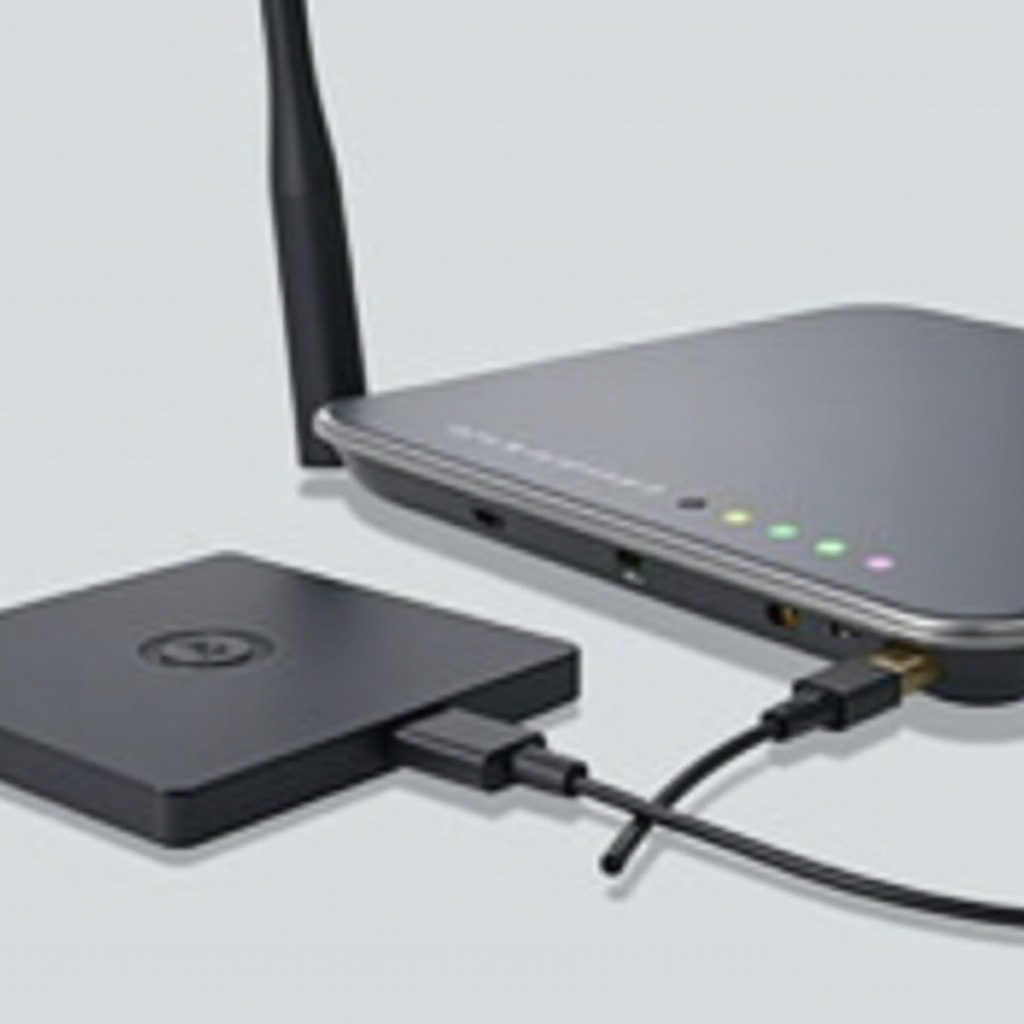
Вставьте жесткий диск в USB-порт маршрутизатора или подключите его через Ethernet, если это NAS-диск.
-
Настройка параметров маршрутизатора для файлового обмена:
- Доступ к настройкам маршрутизатора через его веб-интерфейс, обычно введя IP-адрес маршрутизатора в веб-браузере.
- Перейдите в настройки USB или сетевого хранилища и включите файловый обмен, настраивая разрешения по мере необходимости для различных пользователей.
Далее изучите, как получать доступ и управлять файлами на различных устройствах после успешного подключения.
Доступ и управление вашими файлами
После подключения жесткого диска управляйте взаимодействием ваших устройств с ним.
-
Совместимость устройств по сети: будь то ПК с Windows или Mac, обмен файлами можно легко настроить. Пользователи Windows могут получить доступ к диску через «Сеть» в Проводнике Windows, тогда как пользователи Mac используют «Finder». Для смартфонов и планшетов существуют специальные приложения, обеспечивающие сетевой доступ к общим файлам.
-
Настройка удаленного доступа: если ваш маршрутизатор это поддерживает, настройте удаленный доступ к сетевому хранилищу. Это позволит вам получать доступ к файлам из любой точки с подключением к Интернету, добавляя еще больше удобства.
Конечно, ни одна система не является идеальной, поэтому давайте обеспечим безопасность вашей настройки.
Повышение безопасности вашего сетевого хранилища
Защита ваших общих файлов важна для поддержания безопасности сети.
-
Настройка паролей и разрешений: используйте надежные пароли для защиты настроек маршрутизатора. Задайте соответствующие разрешения, контролируя, кто может просматривать, редактировать или удалять файлы в вашей сети.
-
Советы по резервному копированию и шифрованию: регулярно создавайте резервные копии ваших файлов на другой диск или в облачную службу. Используйте инструменты шифрования для защиты конфиденциальной информации, минимизируя риск несанкционированного доступа.
Несмотря на эти предосторожности, вы можете столкнуться с некоторыми проблемами. Рассмотрим, как эффективно их устранить.
Устранение общих проблем
Даже с правильной настройкой изредка могут возникать проблемы. Вот некоторые из них и их решения:
-
Проблемы с подключением: перепроверьте кабельные соединения. Если диск по-прежнему не подключается, перезагрузите маршрутизатор и жесткий диск. Использование другого USB-порта также может решить проблемы с распознаванием.
-
Оптимизация скорости и производительности: если передача файлов медленная, уменьшите нагрузку на вашу сеть, ограничив количество подключенных устройств. Обновление маршрутизатора для увеличения пропускной способности или перемещение его для оптимальной силы сигнала также могут помочь.
В конечном итоге настройка жесткого диска с вашим маршрутизатором является шагом к удобству и эффективности.
Заключение
Подключение жесткого диска к маршрутизатору ставит вас на передовую в цифровой удобности. Эта простая настройка облегчает доступ и обмен файлами на всех устройствах, исключая необходимость громоздкой ручной передачи. Следуя этому руководству, вы улучшаете свою технологическую инфраструктуру, прокладывая путь к большей эффективности и связи.
Часто задаваемые вопросы
Могу ли я подключить любой жесткий диск к своему маршрутизатору?
Не все жесткие диски совместимы. Убедитесь, что ваш маршрутизатор поддерживает размер и файловую систему диска, например, FAT32 или NTFS.
Почему мой жесткий диск не распознается маршрутизатором?
Это может быть связано с проблемами форматирования или совместимости. Убедитесь, что все подключения и настройки правильные.
Как я могу улучшить скорость передачи файлов?
Оптимизируйте скорость передачи, минимизируя сетевой трафик и обновляя технологию маршрутизатора при необходимости.