Как переместить установку Windows на другой диск в 2024 году
Введение
Перенос вашей установки Windows на другой диск может показаться сложным делом, но с правильными инструкциями это довольно простая задача. Независимо от того, обновляете ли вы на более быстрый SSD или расширяете емкость хранилища, перемещение вашей системы Windows может значительно улучшить производительность. Эта статья представляет собой всестороннее руководство, обеспечивающее плавный переход без потери данных или сбоев системы.
Зачем переносить установку Windows на другой диск?
Переход вашей установки Windows на новый диск — это стратегический шаг с множеством преимуществ. Перейдя на твердотельный накопитель (SSD), вы можете значительно повысить скорость вашей системы, что приведет к более быстрым загрузкам и более плавной общей производительности. В качестве альтернативы, переход на более крупный жесткий диск (HDD) решает проблемы с хранением, плавно располагая большие файлы и приложения. Понимание этих преимуществ подчеркивает, почему стоит совершить этот шаг.
Кроме того, плавный переход на современный диск помогает продлить срок службы вашего оборудования. SSD, в частности, предлагает лучшую надежность и долговечность по сравнению со старыми дисками. Приняв этот шаг, вы обеспечиваете эффективную работу вашего компьютера на более длительный срок.
Подготовка к переносу
Подготовка имеет важное значение для успешного переноса установки. Вот как начать:
-
Резервное копирование важных данных: всегда резервируйте важные документы и файлы на внешнее устройство хранения или облачное хранилище. Это предотвращает потерю данных при возникновении проблем в процессе.
-
Проверка совместимости и емкости диска: подтвердите совместимость вашего нового диска с вашей текущей системой. Кроме того, убедитесь, что у него достаточно пространства для ваших существующих данных.
-
Сбор необходимых инструментов: выберите программное обеспечение для клонирования, которое соответствует вашим потребностям, такое как Macrium Reflect или EaseUS Todo Backup, которые получили похвалу за их удобный интерфейс.
С подготовками, вы готовы начать процесс клонирования.
Клонирование вашей установки Windows
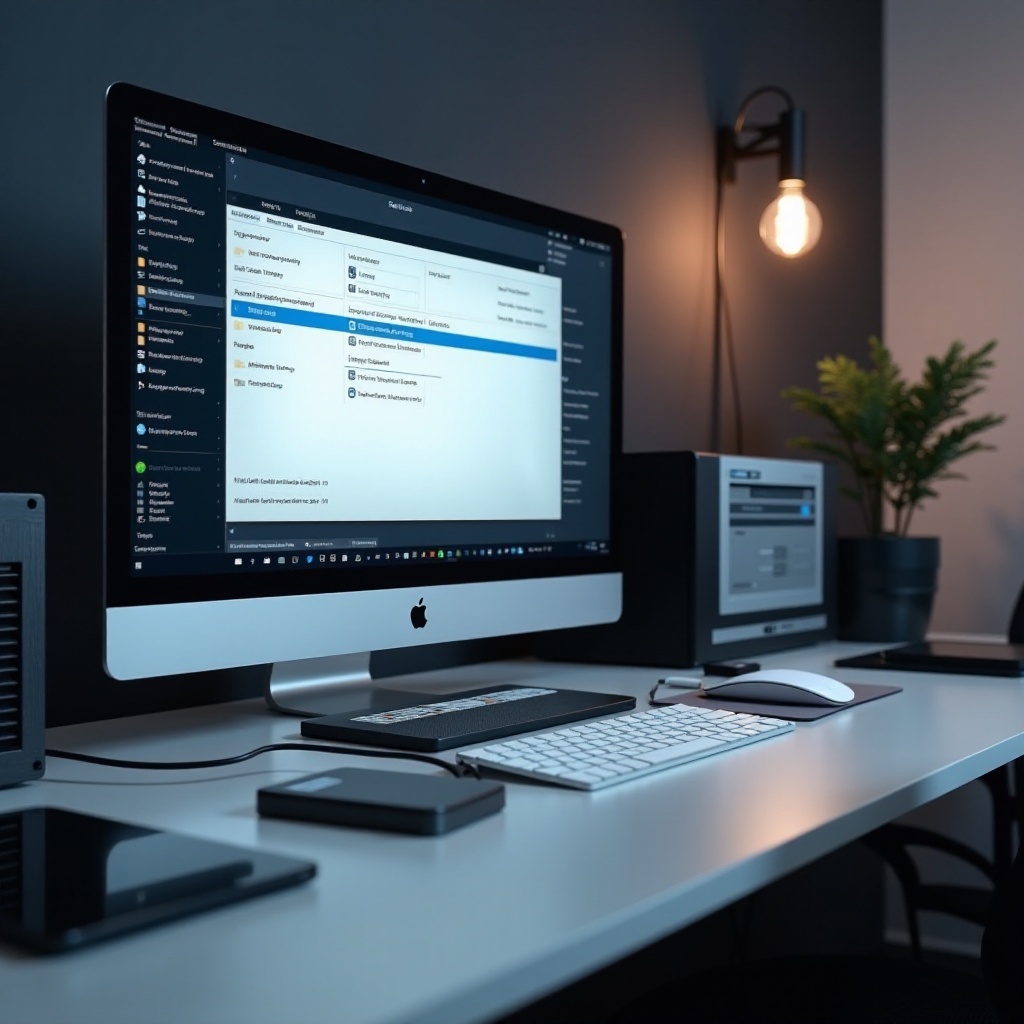
Клонирование играет важную роль в переносе вашей установки Windows. Следуйте этим детальным шагам, чтобы обеспечить успех:
-
Выбор правильного программного обеспечения для клонирования: выберите надежное программное обеспечение, которое соответствует вашим требованиям. Macrium Reflect и EaseUS Todo Backup оба являются популярными выборами, предлагая полные бесплатные версии.
-
Пошаговый процесс клонирования:
- Начните с установки и запуска выбранного программного обеспечения.
- Назначьте ваш текущий диск в качестве источника.
- Определите новый диск в качестве назначения.
-
Продолжайте клонирование, следуя инструкциям на экране на каждом шаге.
-
Проверка целостности клонированных данных: после завершения клонирования убедитесь в наличии всех файлов и структур системы. Эта проверка критически важна, чтобы избежать проблем при работе с нового диска.
С системой теперь клонированной, важно настроить системные настройки для оптимальной работы на новом диске.
Настройка системных параметров после перемещения
После клонирования необходимы некоторые корректировки системных настроек, чтобы включить загрузку с нового диска:
-
Корректировка настроек BIOS/UEFI: перезагрузите компьютер и войдите в меню настроек BIOS/UEFI. Здесь вам следует установить новый диск в качестве основного загрузочного устройства, затем сохранить изменения и выйти.
-
Установка нового диска в качестве загрузочного устройства: убедитесь, что новый диск имеет приоритет в последовательности загрузки, что позволит вашему компьютеру эффективно загружаться.
Эти корректировки завершают настройку, позиционируя вашу систему для плавной работы из нового местоположения.
Устранение неполадок и решение общих проблем миграции
Проблемы могут возникнуть даже при тщательной подготовке. Вот как справиться с типичными проблемами:
-
Ошибки загрузки: если ваша система отказывается загружаться, убедитесь, что настройки BIOS верны и что правильный диск выбран в качестве загрузочного устройства. Повторное обращение к шагам клонирования также может помочь.
-
Отсутствие драйверов или проблемы с программным обеспечением: убедитесь, что все драйверы обновлены. Переустановка некоторых драйверов может быть необходима, если проблемы с совместимостью сохраняются.
Эти решения должны помочь преодолеть общие препятствия, с которыми сталкиваются во время и после миграции.
Оптимизация Windows на новом диске
После того, как все работает на новом диске, оптимизация является ключом к использованию улучшений производительности:
-
Улучшение параметров производительности: минимизируйте программы при запуске для сокращения времени загрузки. Если вы используете HDD, иногда запускайте дефрагментацию.
-
Запуск очистки диска и обновлений: используйте очистку диска для удаления ненужных файлов, и регулярно обновляйте Windows, чтобы система работала плавно.
Постоянное обслуживание после миграции сохранит повышенную эффективность вашей системы.

Заключение
Следуя этому руководству, вы успешно перенесли вашу установку Windows на новый диск, получая преимущества в производительности и вместимости. Поддерживайте регулярные обновления и оптимизацию, чтобы обеспечить продолжающиеся улучшения производительности.
Часто задаваемые вопросы
Могу ли я легко перенести Windows с HDD на SSD?
Да, перенос Windows на SSD прост, особенно с правильным программным обеспечением для клонирования. Шаги в этом руководстве применимы к любому типу диска.
Что делать, если Windows не запускается с нового диска?
Проверьте настройки BIOS/UEFI, чтобы убедиться, что новый диск является основным вариантом загрузки. Если проблемы сохраняются, перепроверьте подключения и шаги клонирования.
Нужно ли заново устанавливать приложения после переноса Windows?
Как правило, приложения должны работать после переноса. Однако некоторые могут потребовать переустановки для согласования с обновленными системными путями.