Как устранить проблемы с Ethernet на новой материнской плате в 2024 году.
Введение
Проблемы с подключением Ethernet — это распространенная проблема, с которой сталкиваются многие при установке новой материнской платы. Это может быть раздражающим, когда Ethernet не работает сразу после обновления системы. К счастью, существуют систематические способы эффективного решения этих проблем. Это руководство проведет вас через подробный пошаговый процесс, чтобы обеспечить правильное функционирование подключения Ethernet. Следуя этим методам, вы сможете добиться стабильного и надежного Ethernet-подключения на вашей новой материнской плате.
Решение этих проблем включает проверку аппаратного обеспечения, проверку настроек BIOS, обновление драйверов и конфигурацию сетевых настроек. Начнем с проверки физической установки, которая часто является началом проблем с новыми установками.
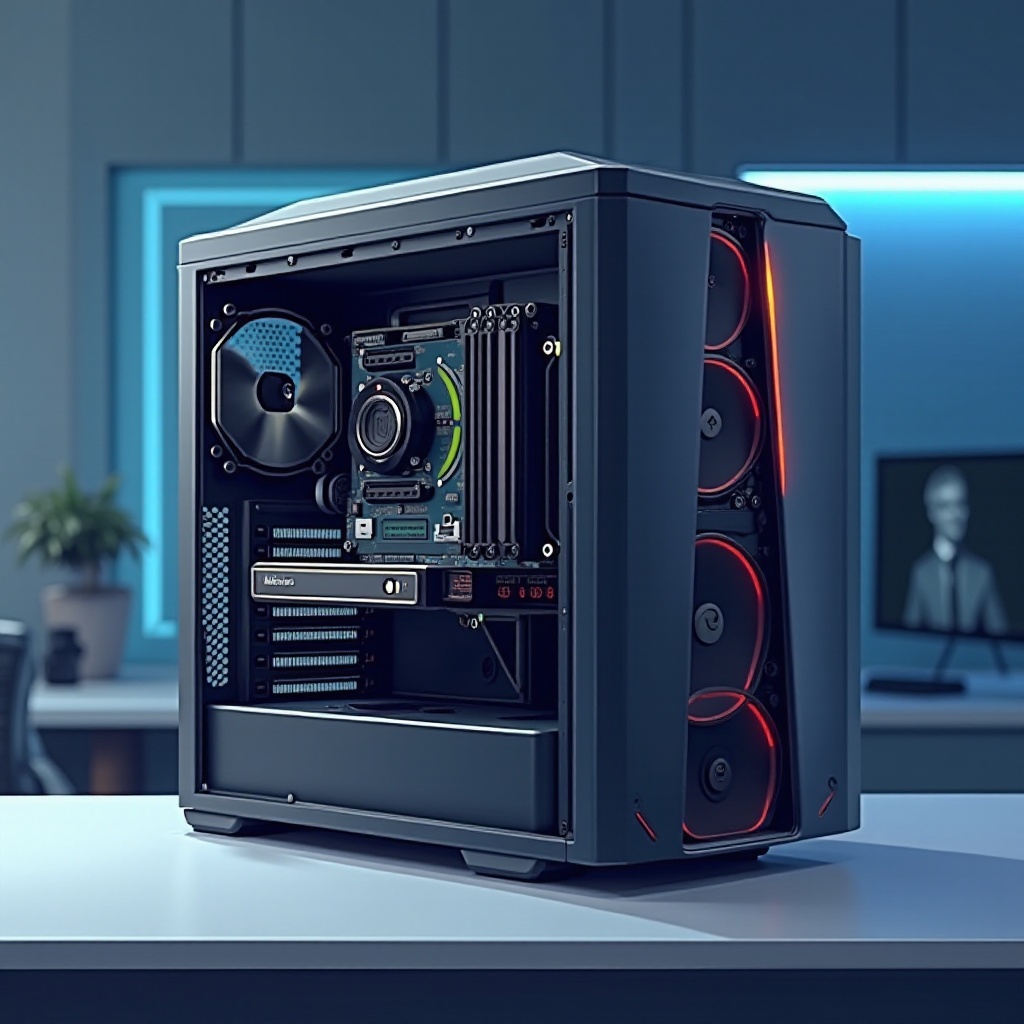
Первичная установка и проверка аппаратного обеспечения
Начните с проверки правильности физических соединений. Это часто первый и самый простой шаг в диагностике проблем с Ethernet.
- Проверка и подключение кабелей
- Дважды убедитесь, что ваш Ethernet-кабель надежно вставлен как в компьютер, так и в роутер.
- Проверьте кабель на наличие признаков износа или повреждений.
-
Проверьте кабель на другом устройстве, чтобы убедиться в его исправности.
-
Проверка функциональности порта Ethernet
- Используйте другой Ethernet-кабель для тестирования порта.
- Если у вашей материнской платы более одного порта Ethernet, попробуйте каждый, чтобы проверить подключение.
-
Обратите внимание на светодиоды на порте; они должны указывать на активную передачу данных.
-
Убедитесь в правильной установке материнской платы
- Выключите компьютер, отключите все кабели и откройте корпус.
- Убедитесь, что материнская плата установлена надежно и соединения крепкие.
После завершения проверки аппаратного обеспечения переходите к настройке параметров, которые включают порт Ethernet через ваш BIOS.
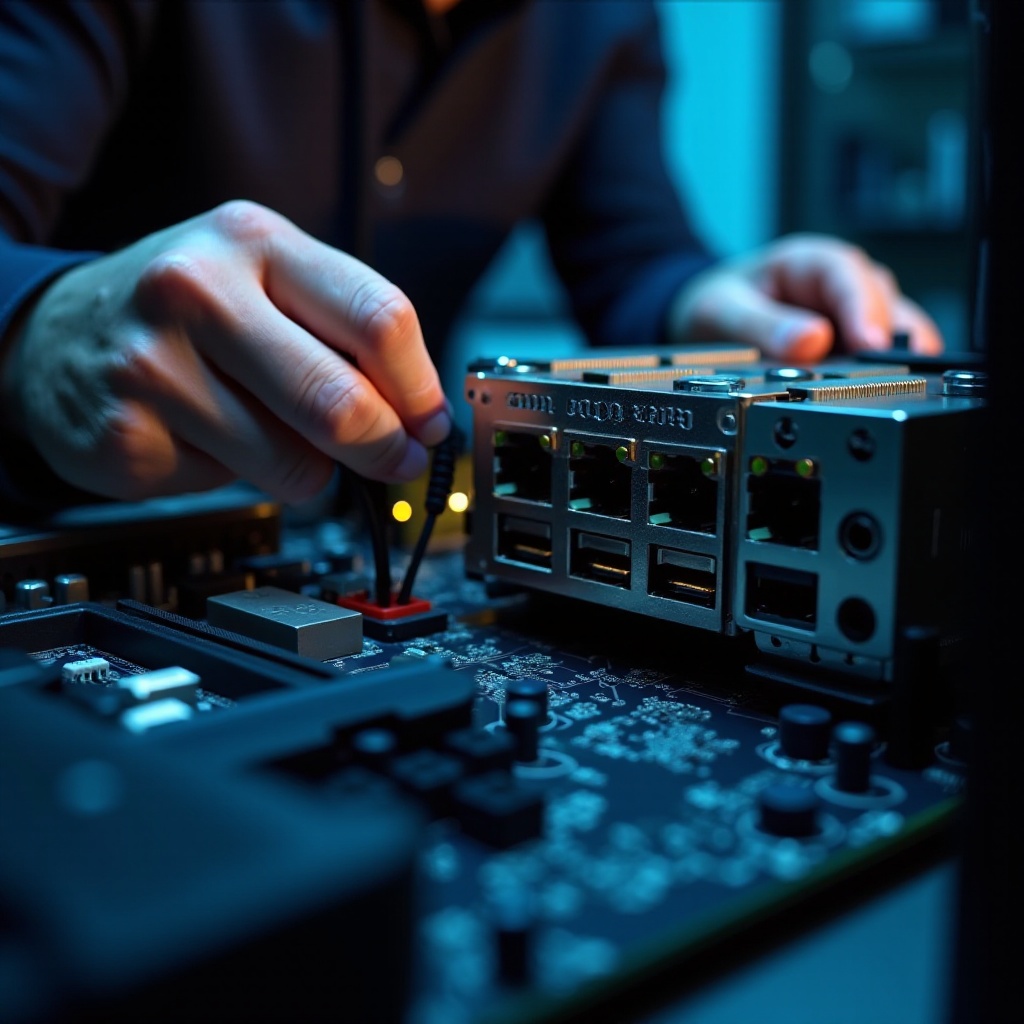
Настройка параметров BIOS
Параметры BIOS имеют решающее значение для корректной работы компонентов материнской платы, включая порты Ethernet. Вот как их правильно настроить:
- Доступ в меню BIOS
- Перезагрузите компьютер и неоднократно нажимайте клавишу доступа к BIOS (например, Delete, F2 или Esc) во время загрузки.
-
Используйте клавиши клавиатуры для навигации к вкладке с правильными настройками.
-
Включение портов Ethernet в BIOS
- Найдите в BIOS раздел «Integrated Peripherals» или аналогичный.
-
Убедитесь, что встроенный LAN установлен на «Enabled».
-
Обновление BIOS для совместимости
- Перейдите на сайт производителя материнской платы, чтобы загрузить последнюю версию BIOS.
- Внимательно следуйте их инструкциям по обновлению BIOS.
Разобравшись с BIOS и оборудованием, следующим логическим шагом будет обеспечение наличия правильных драйверов в вашей системе.
Установка и обновление драйверов
Актуальные драйверы необходимы для эффективной работы сетевого оборудования. Вот что вам нужно сделать:
- Определение правильного драйвера Ethernet
- Откройте Диспетчер устройств, щелкнув правой кнопкой мыши по меню «Пуск» и выбрав его.
-
Раскройте «Сетевые адаптеры», чтобы увидеть свое Ethernet оборудование.
-
Шаги для загрузки и установки драйверов
- Загрузите последний драйвер Ethernet с сайта производителя материнской платы.
-
Запустите загруженный файл и следуйте инструкциям по установке.
-
Убедитесь в совместимости драйвера с операционной системой
- Убедитесь, что драйвер совместим с вашей текущей версией ОС, такой как Windows 10 или 11.
- Перезагрузите компьютер, чтобы применить изменения.
После подтверждения того, что драйверы правильно установлены и обновлены, вам следует настроить сетевые параметры для обеспечения правильного подключения.
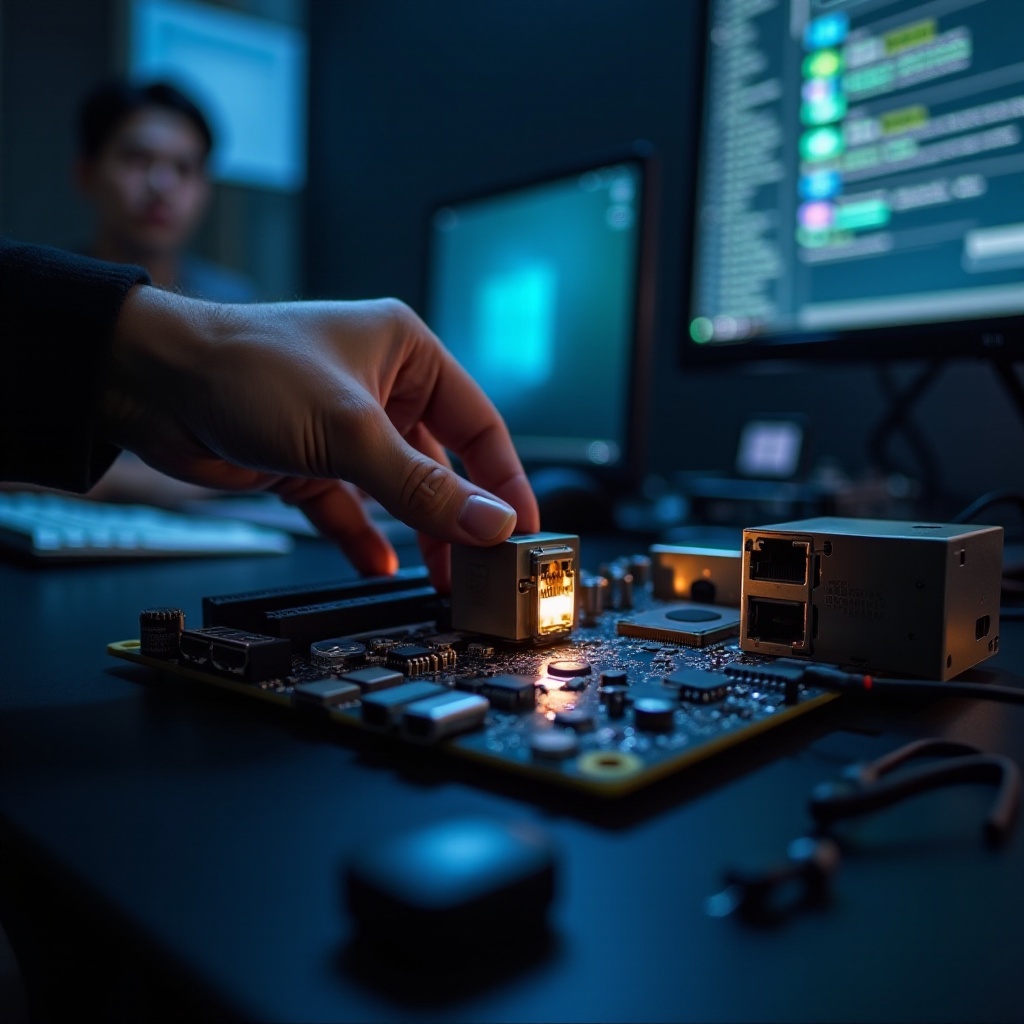
Настройка конфигурации сети
Чтобы завершить настройку, убедитесь, что ваши сетевые параметры верны:
- Настройка параметров IP и DHCP
- Доступ к настройкам «Сеть и Интернет» из меню «Пуск».
-
Убедитесь, что ваша настройка Ethernet выбрана для автоматического получения IP-адреса, если вашей сетью не требуется статический IP-адрес.
-
Проверка адресов DNS-сервера
- Убедитесь, что DNS установлен на автоматический режим, либо введите известные надежные DNS-сервера, такие как DNS от Google (8.8.8.8 и 8.8.4.4).
-
Сохраните эти настройки и протестируйте интернет-соединение.
-
Проведение диагностики сети в Windows
- Щелкните правой кнопкой мыши на значок сети в панели задач и выберите «Устранение неполадок».
- Следуйте указаниям, чтобы устранить обнаруженные проблемы.
Если все кажется правильным, но проблема сохраняется, рассмотрите возможность использования более глубоких методов устранения неполадок.
Расширенные методы устранения неполадок
В некоторых случаях требуется дальнейшая диагностика для решения проблемы:
- Использование встроенного средства устранения неполадок Windows
- Откройте «Панель управления», затем «Устранение неполадок».
-
Перейдите в раздел «Сеть и Интернет» и начните устранение неполадок «Интернет-соединений».
-
Тестирование с альтернативным сетевым адаптером
- Попробуйте использовать другой сетевой адаптер, например USB Ethernet адаптер, чтобы увидеть, есть ли проблема с портом Ethernet материнской платы.
-
Если это работает, проблема может быть в самом порте.
-
Исследование сторонних сетевых инструментов
- Используйте приложения, такие как Wireshark, для анализа сетевого трафика и выявления проблем.
- Эти инструменты могут дать представление о том, что вызывает нестабильность соединения.
После выполнения этих шагов ваше Ethernet-соединение должно работать без сбоев. Если проблемы продолжаются, обратитесь за профессиональной технической поддержкой.
Заключение
Поздравляем, вы прошли через сложности устранения проблем с Ethernet на вашей новой материнской плате. Обратившись как к аппаратной, так и к программной части, вы обеспечили бесперебойную работу сети вашей системы. Регулярная проверка и поддержание актуальности драйверов дополнительно обеспечат стабильность и производительность. Если возникнут какие-либо устойчивые проблемы, не стесняйтесь обратиться за профессиональной помощью.
Часто задаваемые вопросы
Что делать, если мой Ethernet-кабель новый, но не работает?
Даже новые кабели могут быть неисправными. Проверьте кабель на другом устройстве или используйте другой, чтобы убедиться, что он исправен.
Как проверить, обновлен ли мой драйвер Ethernet?
Откройте диспетчер устройств, найдите ваше Ethernet-оборудование в разделе сетевых адаптеров, щелкните правой кнопкой мыши и выберите ‘Обновить драйвер’.
Почему мой Ethernet работает с перебоями на новой материнской плате?
Проблемы с перебоями могут возникать из-за конфликтов драйверов, неисправных кабелей или настроек BIOS. Перепроверьте эти области для поиска решений.