Как извлечь музыку с вашего iPod: Полное руководство
Введение
Сохранение музыкальной коллекции на iPod важно для многих энтузиастов, это позволяет сохранить воспоминания и любимые плейлисты. Однако перенос этих мелодий на новое устройство или в безопасное место может быть сложной задачей без правильного руководства. Эта статья предоставляет практические шаги по извлечению музыки с вашего iPod, используя как традиционные, так и современные методы, чтобы ваша драгоценная библиотека всегда была доступна.

Понимание вашей модели iPod и подготовка к извлечению
Идентификация вашей модели iPod — это первый важный шаг в извлечении музыки, так как от этого зависит подходящий метод извлечения. Чтобы определить вашу модель iPod:
- Осмотрите заднюю часть вашего устройства на наличие информации о модели. Вы можете увидеть такие метки, как iPod Classic, Nano, Shuffle или Touch.
- Альтернативно, посетите страницу поддержки Apple для детальной идентификации модели на основе серийных номеров.
Узнав вашу модель, подготовьте ваше устройство к процессу извлечения музыки. Убедитесь, что ваш iPod полностью заряжен, и проверьте наличие доступных обновлений программного обеспечения, подключив его к компьютеру. Обновленное программное обеспечение повышает совместимость и упрощает процесс извлечения.
Извлечение музыки с помощью iTunes
iTunes остается широко используемым вариантом для управления и передачи музыки с вашего iPod. Чтобы перенести музыку с помощью iTunes, следуйте следующим шагам:
- Подключите ваш iPod к компьютеру с помощью USB-кабеля.
- Откройте iTunes на вашем компьютере, если он не открылся автоматически.
- Выберите значок вашего устройства и нажмите ‘Обзор’. Затем включите ‘Вручную управлять музыкой и видео’.
- Перетащите нужные песни из списка iPod в библиотеку iTunes на вашем компьютере или в заданную папку.
Использование iTunes для извлечения музыки эффективно, особенно с более старыми моделями iPod. Оно предлагает привычный интерфейс и простой процесс переноса вашей музыкальной библиотеки.
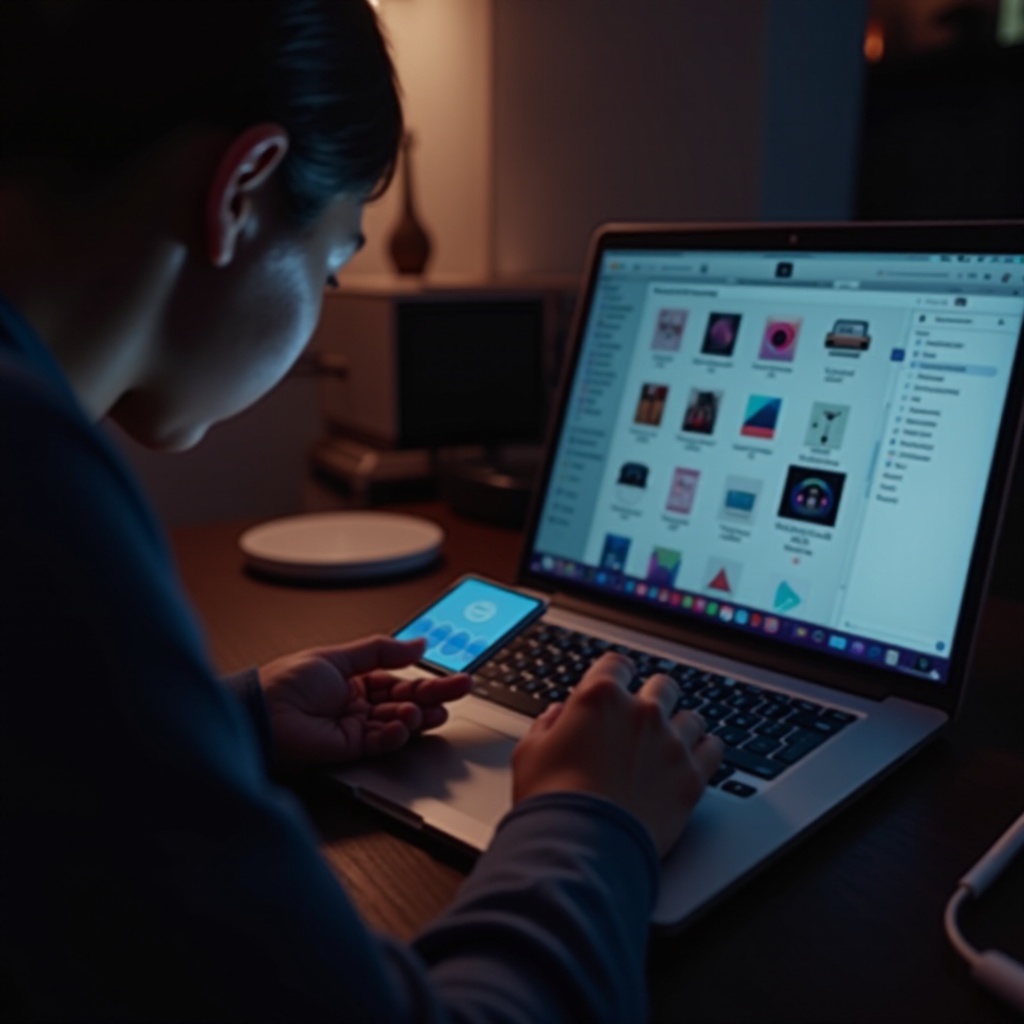
Альтернативные методы без использования iTunes
Если iTunes не является вашим предпочтительным или приложимым методом, рассмотрите возможность использования альтернативных подходов, таких как сторонние приложения или ручное извлечение.
- Стороннее программное обеспечение: Популярные варианты, такие как iMazing или AnyTrans, могут упростить процесс. Эти инструменты предлагают удобные интерфейсы, позволяющие напрямую передавать музыкальные файлы.
- Скачайте и установите программное обеспечение на ваш компьютер.
- Подключите ваш iPod и запустите программное приложение.
-
Следуйте инструкциям, предоставленным программой для эффективной передачи файлов.
-
Ручное извлечение через Finder в macOS/Проводник Windows:
- Подключите ваш iPod через USB к вашему компьютеру.
- Получите доступ к диску iPod через Finder или Проводник Windows, как если бы это был внешний диск.
- Ищите музыкальные файлы в скрытых папках и скопируйте их на ваш компьютер.
Эти альтернативные методы предоставляют гибкость, удовлетворяя различные потребности и потенциальные проблемы совместимости, с которыми сталкиваются некоторые пользователи iTunes.
Использование облачных сервисов для переноса музыки
Использование облачного хранения предлагает современное решение как для резервного копирования, так и для доступа к вашим музыкальным файлам. Вот как можно эффективно использовать облачные сервисы:
- Выберите поставщика облачных услуг, таких как Google Drive, Dropbox или iCloud от Apple, в зависимости от ваших предпочтений и потребностей в пространстве хранения.
- После переноса музыки на ваш компьютер загрузите эти файлы в выбранный облачный сервис.
- Наслаждайтесь своей музыкальной библиотекой в любом месте, загружая их или стримя из облака на любое устройство с подключением к Интернету.
Использование облачных решений обеспечивает безопасность вашей музыки от потери данных и позволяет легко получить доступ вне зависимости от географии или принадлежности устройства.
Устранение распространенных проблем
При извлечении музыки вы можете столкнуться с техническими проблемами. Эффективное решение этих проблем является ключом к успешному процессу извлечения:
- Решение проблем с подключением: Если ваш iPod не подключается к компьютеру, проверьте ваш USB-кабель на наличие повреждений или попробуйте использовать другой USB-порт или кабель.
- Решение проблем с совместимостью программного обеспечения: Убедитесь, что как ваше программное обеспечение, так и операционные системы обновлены, чтобы избежать проблем совместимости, которые могут препятствовать процессу извлечения.
Решая эти распространенные проблемы, вы можете сделать процесс извлечения более плавным и избежать потенциальных остановок в извлечении данных.

Заключение
Извлечение музыки с вашего iPod не так сложно, как может показаться. Следуя этим практическим шагам, вы можете эффективно управлять вашей музыкальной библиотекой, обеспечивая, что ваша коллекция всегда будет с вами. Понимание различных доступных методов позволяет выбрать тот, который лучше всего подходит вашему положению, и эффективно устраняет препятствия на пути извлечения.
Часто задаваемые вопросы
Можно ли перенести музыку с iPod напрямую на новое устройство?
Да, использование программного обеспечения третьих сторон или облачных сервисов предоставляет простой способ прямой передачи вашей библиотеки с iPod на новое устройство.
Законно ли использовать программное обеспечение третьих сторон для извлечения музыки с iPod?
Да, для личного использования законно использовать программное обеспечение третьих сторон. Убедитесь в соблюдении лицензионных соглашений программного обеспечения и передавайте только законно приобретенную музыку.
Как предотвратить потерю данных после извлечения музыки с iPod?
Регулярное резервное копирование на внешний жесткий диск или облачный сервис необходимо, так как оно помогает минимизировать риск потери данных и надежно сохраняет вашу библиотеку музыки для будущего доступа.