Освоение сокращения для сброса графической карты для оптимальной производительности.
Введение
Изучение того, как эффективно сбросить вашу видеокарту, может значительно улучшить производительность системы, особенно для задач, связанных с высоким уровнем визуальной обработки, таких как игры или видеомонтаж. Простой сброс видеокарты может решить распространенные проблемы, такие как мерцание экрана или медленная работа. Эта статья представляет собой всестороннее руководство по использованию ярлыков для сброса видеокарты, а также альтернативным методам и советам по оптимизации, чтобы гарантировать наилучшую производительность вашей системы.
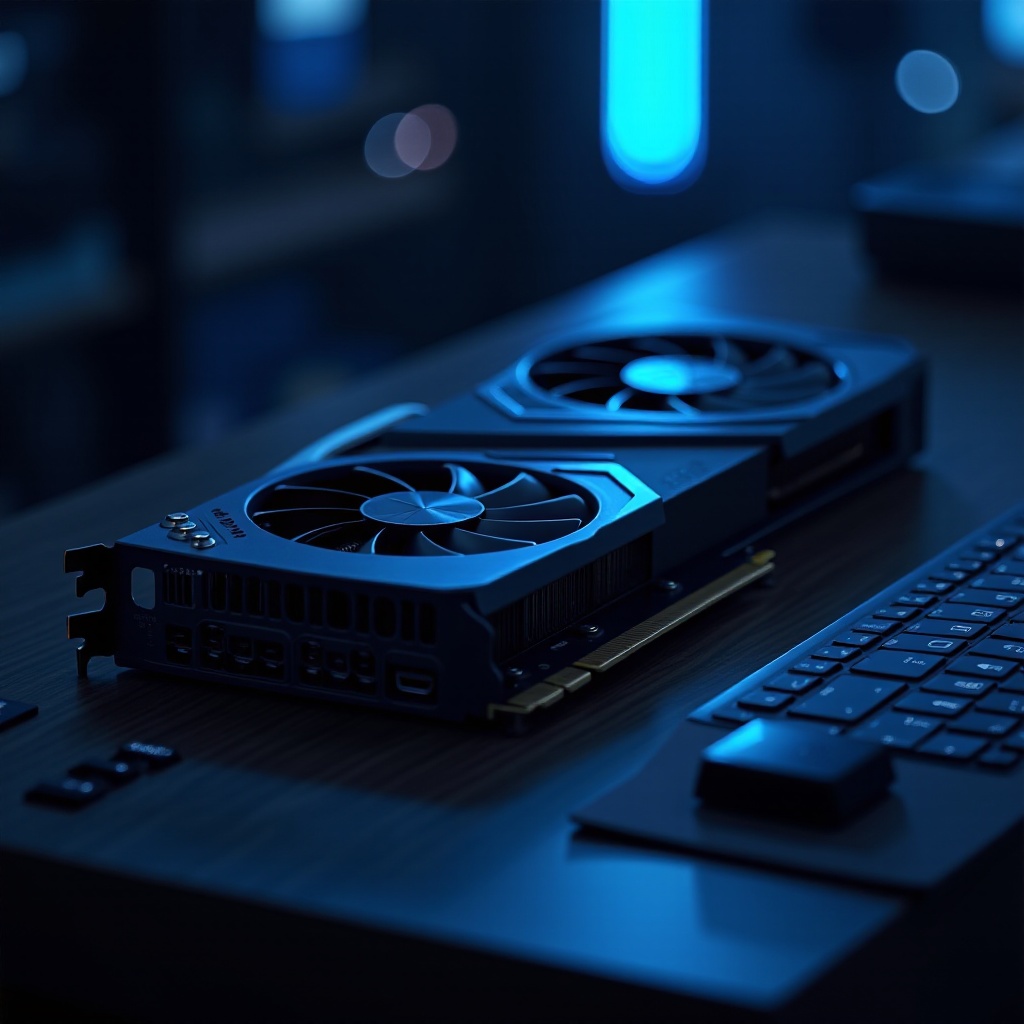
Понимание важности управления видеокартой
Эффективное управление видеокартой необходимо для поддержания гладкой работы компьютерной системы. Видеокарта играет ключевую роль в обработке и визуализации изображений на вашем компьютере, влияя на все, от основного воспроизведения видео до сложной 3D-визуализации. Проблемы с видеокартой могут значительно повлиять на функциональность системы, приводя к визуальным помехам или замедлению системы. Применение ярлыков для сброса может стать спасительным средством для поддержания бесперебойной работы.
Управление видеокартой не ограничивается исправлением немедленных проблем; это касается обеспечения долговечности вашего оборудования и его стабильной работы. Регулярные сбросы и оптимизации могут помочь вашим видеокартам работать гладко, предотвращая долгосрочные повреждения и улучшая общий пользовательский опыт.
Распознавание необходимости сброса видеокарты
Знание, когда именно необходимо сбросить вашу видеокарту, жизненно важно для поддержания эффективности работы системы. Признаки, указывающие на необходимость сброса, включают частое мерцание экрана, сбои в работе драйверов, неожиданные аварийные завершения работы системы или заметные замедления при выполнении задач с высокой визуальной нагрузкой. Сброс видеокарты является рекомендуемым шагом в регулярном обслуживании, особенно после установки новых драйверов или выполнения крупных обновлений системы.
Регулярные сбросы могут помочь нивелировать эти проблемы, гарантируя, что ваша система остается отзывчивой и эффективной. Включив сбросы в регулярное техническое обслуживание системы, вы сможете стабильно поддерживать оптимальный уровень производительности.
Как сбросить видеокарту с помощью ярлыков
Сброс с помощью ярлыка может быть быстрым и удобным способом решения проблем с видеокартой. Следуйте этим шагам, чтобы сбросить видеокарту, используя ярлыки:
- По умолчанию клавиатурные ярлыки и их использование
-
На системе Windows команда ‘Win + Ctrl + Shift + B’ приводит к сбросу видеокарты. Это обновляет графический драйвер, часто решая мелкие проблемы, перезапуская вашу графическую подсистему без перезагрузки всего компьютера.
-
Настройка ярлыков в соответствии с вашими нуждами
-
Программное обеспечение, такое как AutoHotkey на Windows, позволяет создавать пользовательские ярлыки. Вы можете настроить конкретную комбинацию ярлыков для выполнения сброса видеокарты, что облегчит интеграцию в ваш текущий рабочий процесс.
-
Пошаговое руководство по сбросу с помощью ярлыка
- Закройте все открытые приложения, чтобы избежать потери данных.
- Выполните по умолчанию заданный ярлык или ваш настроенный ярлык.
- Немного подождите, пока ваш экран перезагрузится; вы можете заметить кратковременное мерцание.
- Подтвердите разрешение, оценив производительность системы и визуальные выходные данные.
Использование ярлыков — это крайне эффективная первая линия защиты от проблем с видеокартами, предлагающая и скорость, и простоту в поддержании производительности системы.

Альтернативные методы для сброса видеокарты
Для большего контроля или когда ярлыки не достаточно эффективны, можно использовать другие методы сброса видеокарты:
- Использование инструментария производителя
-
Программное обеспечение, предоставляемое производителями, такими как GeForce Experience от NVIDIA или Radeon Software от AMD, позволяет легко управлять настройками и выполнять сбросы. Эти инструменты предлагают удобный интерфейс для беспроблемного выполнения быстрых сбросов.
-
Опции сброса в BIOS и аппаратном обеспечении
- Продвинутые пользователи могут выполнить сброс через настройки BIOS для более глубоких изменений. Для более непосредственного подхода физический сброс видеокарты включает выключение системы, повторную установку карты и проверку всех соединений на надежность.
Каждый метод предлагает различные преимущества и подходит для различного уровня технической подготовки, предоставляя гибкость в решении проблем с видеокартой.
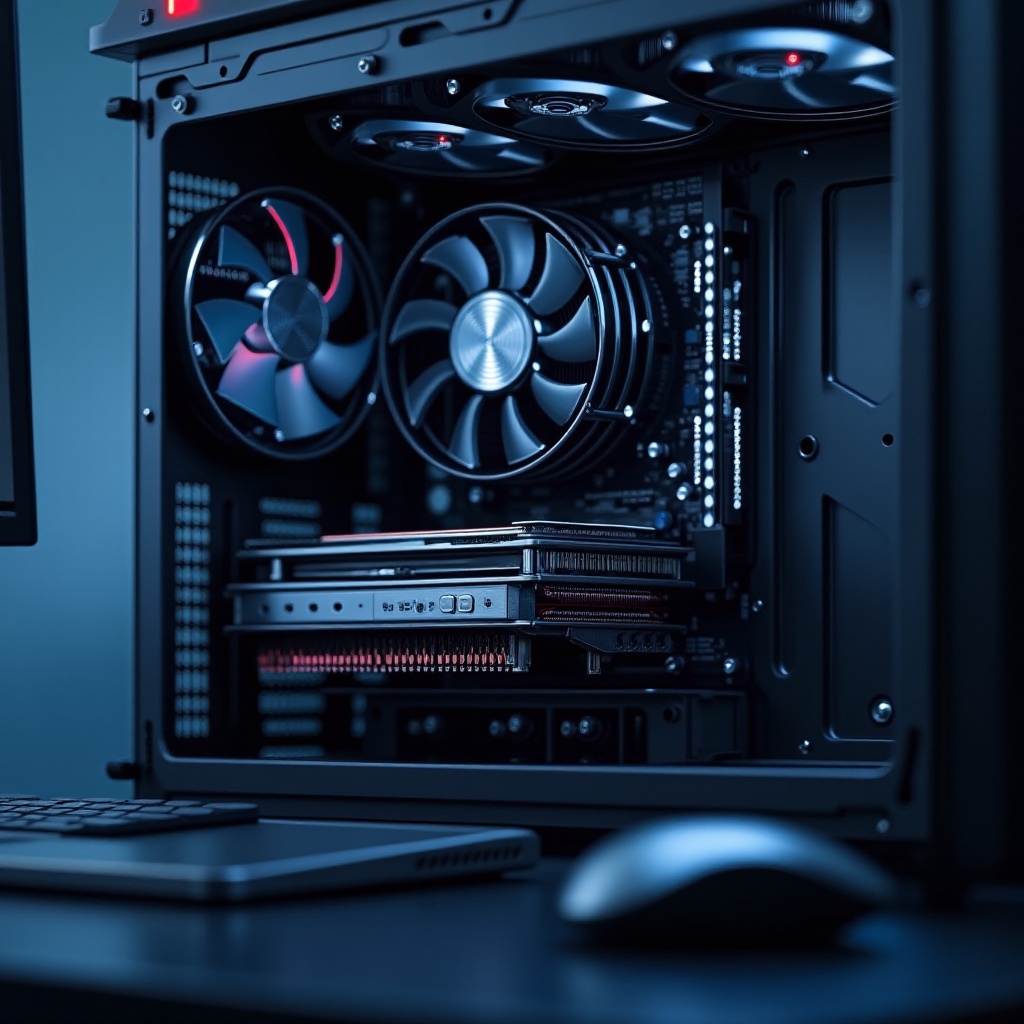
Советы по оптимизации производительности после сброса
После сброса можно внедрить дополнительные улучшения для оптимизации производительности системы:
- Регулярно обновляйте все драйверы видеокарт для поддержания оптимальной совместимости и производительности.
- Настраивайте графические настройки в приложениях и играх для сбалансирования качества и производительности в соответствии с вашими предпочтениями.
- Постоянно контролируйте состояние системы с помощью диагностических инструментов для отслеживания производительности GPU и управления рабочими температурами для предотвращения перегрева.
Внедрение этих оптимизаций после сброса гарантирует, что ваша видеокарта будет обеспечивать отличную производительность в долгосрочной перспективе, защищая от возможных будущих проблем.
Заключение
Освоение ярлыков для сброса видеокарты и понимание различных доступных альтернативных методов могут значительно улучшить производительность системы. Систематически включая сбросы в регулярное техническое обслуживание и оптимизируя вашу систему после сброса, вы столкнетесь с меньшим количеством перебоев и заметно улучшите пользовательский опыт. Оборудуйте себя этими стратегиями для более гладкого и эффективного компьютерного опыта.
Часто задаваемые вопросы
Что делать, если сброс сочетания клавиш не работает?
Если сочетание клавиш не работает, попробуйте сбросить настройки через программное обеспечение производителя или выполните полную перезагрузку системы. Убедитесь, что все драйверы обновлены, так как устаревшие драйверы могут вызывать проблемы.
Есть ли риски при частом сбросе моей видеокарты?
Частые сбросы обычно не наносят вред вашей карте, но могут указывать на другие скрытые проблемы. Частые проблемы могут требовать более глубокого исследования, кроме рутинных сбросов.
Как я могу создать пользовательское сочетание клавиш для моей видеокарты?
Используйте приложения, такие как AutoHotkey, чтобы создавать пользовательские сочетания клавиш. Назначьте определенное сочетание клавиш для выполнения сброса видеокарты, которое удобно для вашего рабочего процесса.