Лучший формат для Mac и Windows
Введение
Выбор правильного формата для ваших устройств хранения важен при использовании как Mac, так и Windows. Неефективные выборы файлового формата могут привести к ограниченной доступности и функциональности на этих операционных системах. Понимая основы файловых систем и принимая обоснованные решения, вы можете обеспечить бесперебойное взаимодействие между вашими устройствами. Это руководство проведет вас через общие файловые системы, поможет выбрать лучший вариант и подробно объяснит шаги по эффективному форматированию дисков, облегчая вашу цифровую жизнь.

Понимание файловых систем
Файловые системы — это методы и структуры, которые операционная система использует для организации и управления файлами на устройстве хранения. Они играют критическую роль в определении того, как данные хранятся и извлекаются. Разные операционные системы предпочитают определенные файловые системы. Например, Mac OS использует APFS и HFS+, в то время как Windows в основном использует NTFS. Понимание того, что такие файловые системы представляют собой и как они функционируют, может помочь пользователям принимать обоснованные решения по решениям для хранения. Признание этих основополагающих элементов связывает нас с практическими приложениями, подводя к исследованию конкретных систем.
Общие файловые системы для Mac и Windows
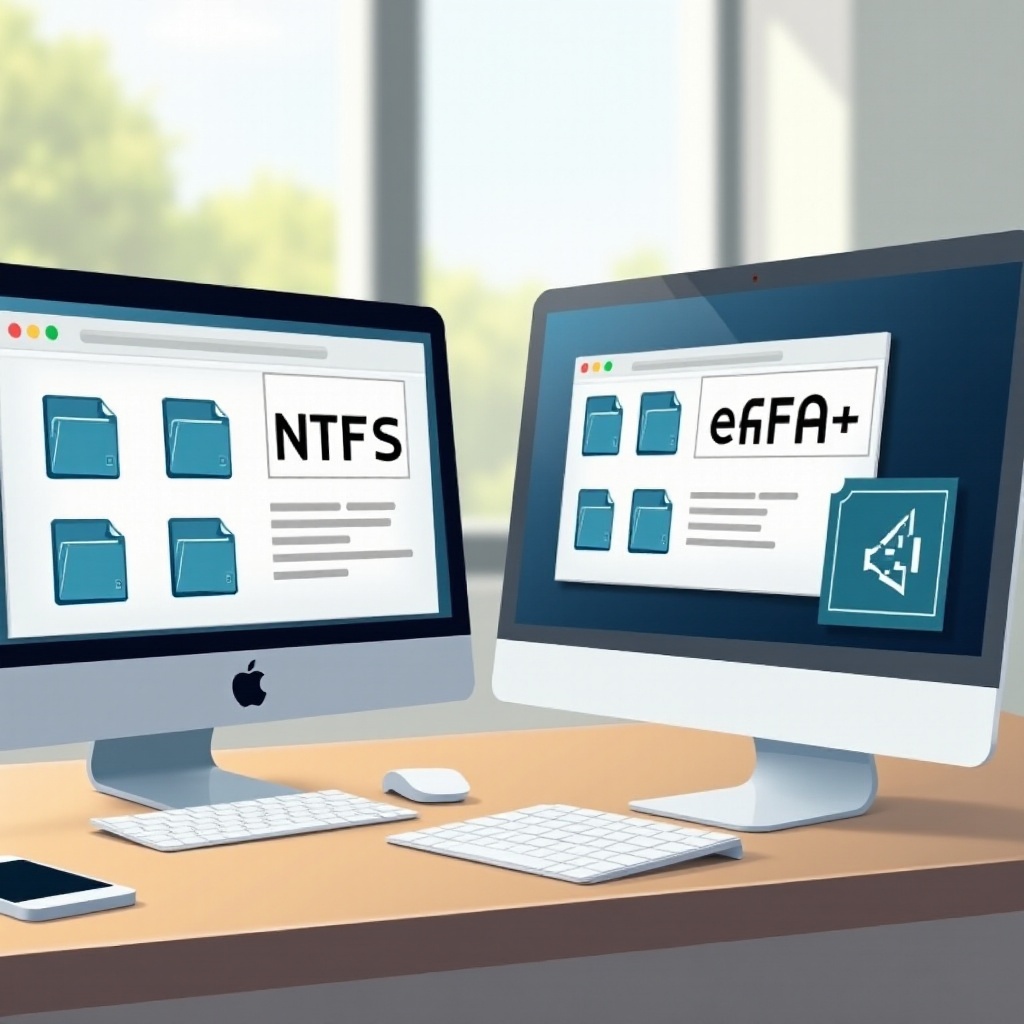
Системы Mac и Windows используют разные файловые системы для управления данными, каждая из которых имеет свои сильные и слабые стороны.
NTFS
NTFS расшифровывается как New Technology File System и используется Windows. Он отличается отличными возможностями безопасности, сжатием файлов и поддержкой больших размеров файлов. Однако пользователи Mac могут только читать диски NTFS без дополнительного программного обеспечения, что может ограничивать его полезность в кросс-платформенных средах.
APFS
APFS, или Apple File System, разработана специально для macOS. Она выделяется скоростью и целостностью данных, что делает ее идеальной для последних версий macOS. Однако системы Windows не могут считывать APFS без сторонних решений, которые могут не всегда быть надежными.
HFS+
HFS+, или Hierarchical File System Plus, была стандартной файловой системой для macOS до APFS. Она совместима с более старыми системами Mac, но разделяет такие же проблемы несовместимости с Windows, что и APFS, требуя сторонних инструментов для доступа.
exFAT
exFAT, или Extended File Allocation Table, — это файловая система, оптимизированная для флеш-накопителей. Она предлагает баланс между совместимостью и емкостью хранилища, обеспечивая доступ как на Mac, так и на Windows без дополнительного программного обеспечения. Эта кросс-платформенная возможность делает exFAT предпочтительным выбором для пользователей, работающих между обеими системами.
С учетом этих характеристик систем, определение того, кто предлагает наибольшую гибкость, представляет exFAT как выдающийся вариант.
Почему exFAT часто является лучшим выбором
exFAT выделяется как универсальная и широко совместимая файловая система, особенно для пользователей, которые часто переключаются между Mac и Windows. Она поддерживает большие файлы и не страдает от ограничения в 4 ГБ, как в старых форматах, таких как FAT32. exFAT также работает без проблем на флеш-накопителях и внешних жестких дисках, позволяя гибкость для хранения и передачи данных.
Простота использования exFAT распространяется на его настройку и использование. Обе операционные системы поддерживают чтение и запись на exFAT-диски изначально, что исключает необходимость в дополнительных драйверах или программном обеспечении. Это снижает технические трудности, с которыми могут столкнуться пользователи при перемещении файлов через системы. Для тех, кто ставит удобство и совместимость на первое место, exFAT зачастую становится наиболее эффективным выбором.
Теперь, когда мы понимаем преимущества exFAT, давайте рассмотрим, как на практике форматировать диски, чтобы эффективно использовать это и другие форматы.

Как форматировать диски для совместимости
Форматирование диска гарантирует, что он настроен на определенную файловую систему. Вот простые методы для форматирования вашего диска для совместимости с Mac и Windows:
Форматирование на Mac
- Подключите диск к системе Mac.
- Откройте «Утилита дисков», которые можно найти в разделе «Программы» > «Утилиты».
- Выберите диск, который вы хотите отформатировать, из боковой панели.
- Нажмите «Стереть» в верхней части.
- Выберите «exFAT» как тип формата.
- Введите имя для диска и нажмите «Стереть», чтобы начать процесс форматирования.
Этот процесс гарантирует, что ваш диск настроен в exFAT, что позволяет как Mac, так и Windows без проблем получать доступ к файлам.
Форматирование на Windows
- Подключите диск к системе Windows.
- Откройте «Этот компьютер» и щелкните правой кнопкой мыши диск, который вы хотите отформатировать.
- Выберите «Форматировать» из контекстного меню.
- В выпадающем меню «Файловая система» выберите «exFAT».
- Введите имя для диска в поле «Метка тома».
- Нажмите «Начать», чтобы отформатировать диск.
Эти шаги обеспечат доступ к диску для обеих операционных систем без дополнительного программного обеспечения или сложных конфигураций.
С практическими знаниями о форматировании столь же важно, чтобы ваше управление данными соответствовало меняющимся потребностям в хранении.
Обеспечение бесперебойного управления файлами на разных платформах
Управление файлами на системах Mac и Windows можно упростить, выходя за рамки только форматирования. Использование облачных сервисов хранения, таких как Google Drive, Dropbox или OneDrive, может обеспечить дополнительный уровень доступности и безопасности. Эти платформы позволяют мгновенно получать доступ к файлам с любого устройства с доступом в интернет. Кроме того, регулярное резервное копирование данных и обновление программного обеспечения обеспечивают совместимость файлов и снижают риск потери данных.
Заключение
Выбор правильного файлового формата имеет важное значение для эффективного управления данными при работе между Mac и Windows. Хотя у каждой файловой системы есть свои преимущества, exFAT выделяется благодаря универсальной совместимости и простоте использования. Понимая и применяя эти советы и решения, вы можете оптимизировать свой цифровой рабочий процесс и обеспечить бесперебойную работу различных операционных систем.
Часто задаваемые вопросы
Каковы ограничения использования exFAT?
exFAT не имеет функции журналирования, как в NTFS и APFS, что может привести к потере данных при резком отключении. Он также менее безопасен без встроенного шифрования или других продвинутых функций безопасности.
Могу ли я преобразовать NTFS в exFAT без потери данных?
Прямое преобразование из NTFS в exFAT невозможно без форматирования, которое стирает все данные. Всегда делайте резервную копию ваших файлов перед переформатированием диска, чтобы избежать потери данных.
Как выбрать подходящий формат для моих нужд?
Рассмотрите ваше основное использование: если вам нужна кросс-платформенная гибкость, exFAT идеален. Для широкомасштабной безопасности и управления файлами на одной ОС выберите NTFS для Windows или APFS для Mac.