Cómo cambiar los colores en tu teclado Aula: Una guía completa para 2024
Introducción
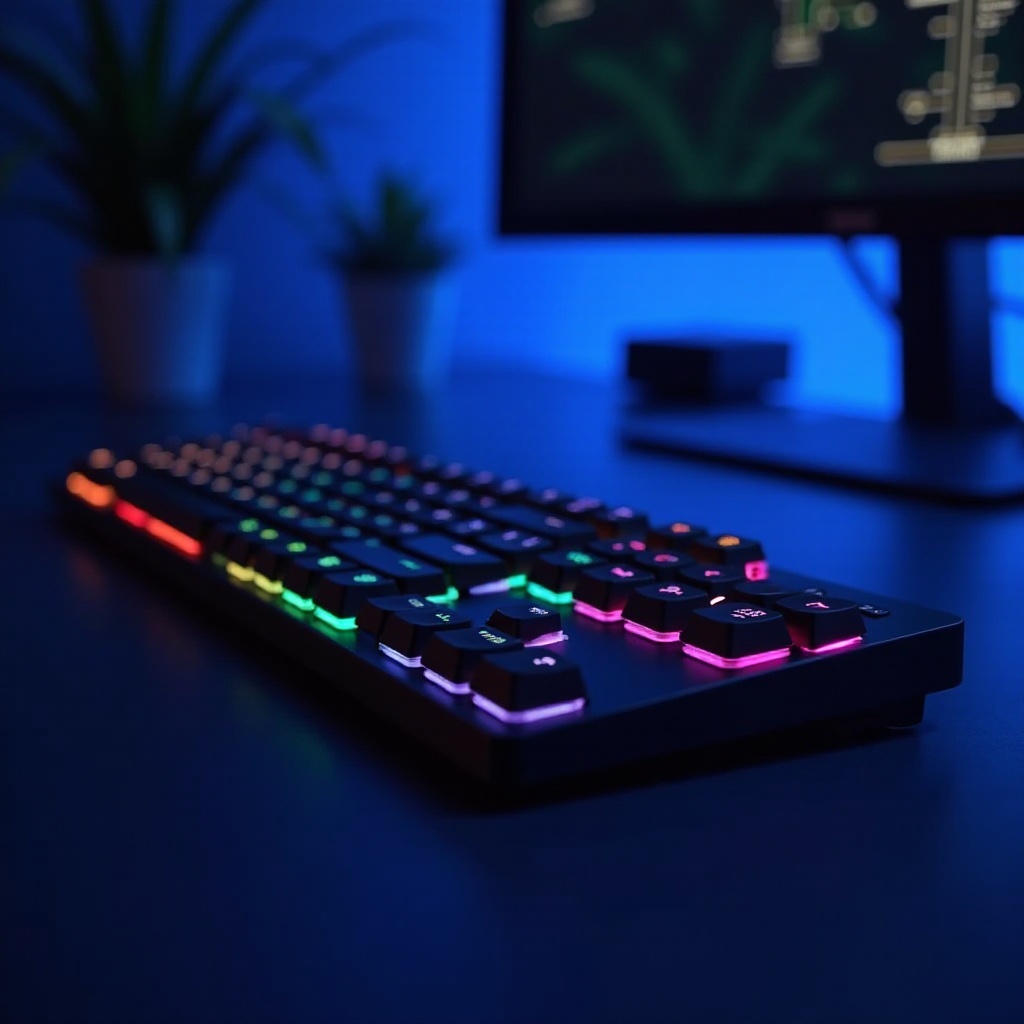
Los teclados Aula se destacan por su vibrante iluminación RGB, ofreciendo a los usuarios la oportunidad de personalizar su entorno de escritura con un espectro de colores. La personalización no solo mejora la estética, sino que también aumenta la funcionalidad, especialmente para jugadores y creativos que prosperan con configuraciones a medida. Esta guía te llevará a través de los pasos para cambiar los colores en tu teclado Aula, presentando tanto configuraciones básicas como consejos avanzados para maximizar tu configuración.

Entendiendo los teclados Aula
La personalización del color LED de los teclados Aula es su característica distintiva, mejorando tanto los aspectos visuales como funcionales. La tecnología incorporada en estos teclados permite a los usuarios modificar los colores de las teclas y los patrones de iluminación, mejorando tanto las experiencias de juego como de escritura.
Resumen de la tecnología Aula
Equipados con tecnología de vanguardia, los teclados Aula aseguran una interacción fluida entre tú y tu dispositivo. Los LED RGB garantizan un rendimiento vívido, ofreciendo una multitud de opciones personalizables que permiten a los usuarios diseñar sus arreglos de iluminación exclusivos.
Beneficios de la personalización de color
Más que un deleite visual, la personalización de color puede mejorar seriamente la productividad. Asignar colores distintos a teclas específicas ayuda a identificarlas más rápidamente, mejorando la eficiencia y la velocidad, especialmente en escenarios de poca luz.
Comenzando con el software Aula
Para aprovechar al máximo la función de cambio de color de tu teclado Aula, necesitarás instalar el software adecuado. Este paso esencial abre un mundo de posibilidades personalizables.
Instalación y configuración del software
- Dirígete al sitio web del fabricante y descarga el software oficial de Aula. 2. Sigue las instrucciones de instalación para una configuración sin problemas en tu computadora. 3. Inicia el software para comenzar a adaptar las configuraciones de tu teclado.
Consejos para la configuración inicial
Tras una instalación exitosa, el software te guiará a través de la configuración inicial. Adhiérete a los ajustes predeterminados al principio para conocer la interfaz. Familiarízate con el tablero donde controlarás los ajustes de color.
Guía paso a paso para cambiar colores
Dominar la interfaz del software Aula hace que alterar los colores en tu teclado sea fácil. Aquí te mostramos cómo hacerlo:
Acceso a los ajustes de color
- Abre el software Aula en tu dispositivo. 2. Navega a la sección de ajustes de Iluminación o RGB. 3. Selecciona ‘Perfiles de Color’ para ver las diferentes opciones disponibles.
Exploración de modos de color y efectos
- Elige entre modos de color preestablecidos como ‘Onda’, ‘Ondulación’ o efectos ‘Respiración’. 2. Selecciona ‘Personalizado’ para crear diseños personales ajustando la mezcla RGB para cada tecla. 3. Previsualiza y ajusta los colores según sea necesario.
Guardando y aplicando perfiles personalizados
- Haz clic en ‘Guardar Perfil’ después de establecer tus colores deseados. 2. Asigna el perfil a una combinación de teclas para un cambio rápido. 3. El perfil guardado se aplicará a todos los dispositivos Aula conectados.
Técnicas avanzadas de personalización
Los teclados Aula permiten patrones de iluminación intrincados y opciones de sincronización para elevar tu experiencia.
Creación de patrones de iluminación dinámicos
- Utiliza la función ‘Iluminación Dinámica’ para animar la iluminación de tu teclado. 2. Configura cambios de color secuenciales para simular movimiento a través de las teclas. 3. Experimenta con los ajustes de velocidad para lograr el aspecto deseado.
Sincronización con otros dispositivos
- Conecta periféricos compatibles a través del software Aula. 2. Implementa un perfil de color unificado en todos los dispositivos para un efecto de iluminación cohesivo. 3. Ajusta configuraciones específicas del dispositivo si es necesario para mantener la armonía.
Solución de problemas comunes
Ocasionalmente, pueden surgir problemas que afectan el rendimiento de tu teclado Aula. Afortunadamente, la mayoría de los problemas son fáciles de solucionar con algunos pasos básicos.
Problemas de compatibilidad del software
- Verifica que tengas la última versión del software Aula instalada. 2. Asegúrate de que tu sistema operativo esté actualizado para una compatibilidad fluida.
Resolución de malfunciones de hardware
- Conecta tu teclado a un puerto USB diferente. 2. Reinicia tu computadora para resolver problemas temporales. 3. Si los problemas persisten, comunícate con el equipo de soporte de Aula para obtener asistencia.
Consejos para optimizar tu experiencia con el teclado Aula
Después de lograr la configuración de iluminación deseada, considera estos consejos adicionales para mejorar aún más tu experiencia con el teclado.
Uso de colores para una productividad mejorada
Código de colores para diferentes grupos de teclas, como teclas de función o atajos, para acelerar el flujo de trabajo y mejorar la precisión en la identificación de teclas.
Consejos y trucos para juegos
Emplea presets del modo de juego para iluminar teclas utilizadas en juegos específicos, proporcionando una ventaja táctica al ubicar rápidamente comandos.

Conclusión
Dominar el arte de los cambios de color en tu teclado Aula no solo anima la estética de tu configuración sino que también aumenta la eficiencia operativa. Siguiendo de cerca esta guía, desbloqueas el potencial completo de tu teclado Aula, disfrutando de una experiencia de usuario personalizada y vibrante en 2024 y más allá.
Preguntas frecuentes
¿Cómo puedo restablecer mi teclado Aula a la configuración predeterminada?
Puedes restablecer tu teclado Aula accediendo al software y seleccionando la opción ‘Restaurar valores predeterminados’, ubicada en el menú de configuración.
¿Existen alternativas al software Aula para la personalización de colores?
Aunque el software Aula está diseñado específicamente para la optimización, algunas aplicaciones de terceros, como RGB Fusion o Razer Synapse, pueden ofrecer compatibilidad limitada.
¿Qué hago si la función de cambio de color de mi teclado no responde?
Primero, verifica la configuración del software para asegurarte de que los cambios de color estén activados. Si el problema persiste, reinicia tu sistema y verifica que tu teclado esté correctamente conectado.