
Cómo restablecer de fábrica Google Chromecast
Introducción
Google Chromecast ofrece una manera conveniente de transmitir contenido de televisión con facilidad. Ocasionalmente, sin embargo, pueden surgir problemas como problemas de conectividad o fallos de software que requieren un restablecimiento de fábrica. Esta guía completa detallará cómo realizar un restablecimiento de manera eficiente, restaurando la funcionalidad y mejorando su experiencia de visualización.
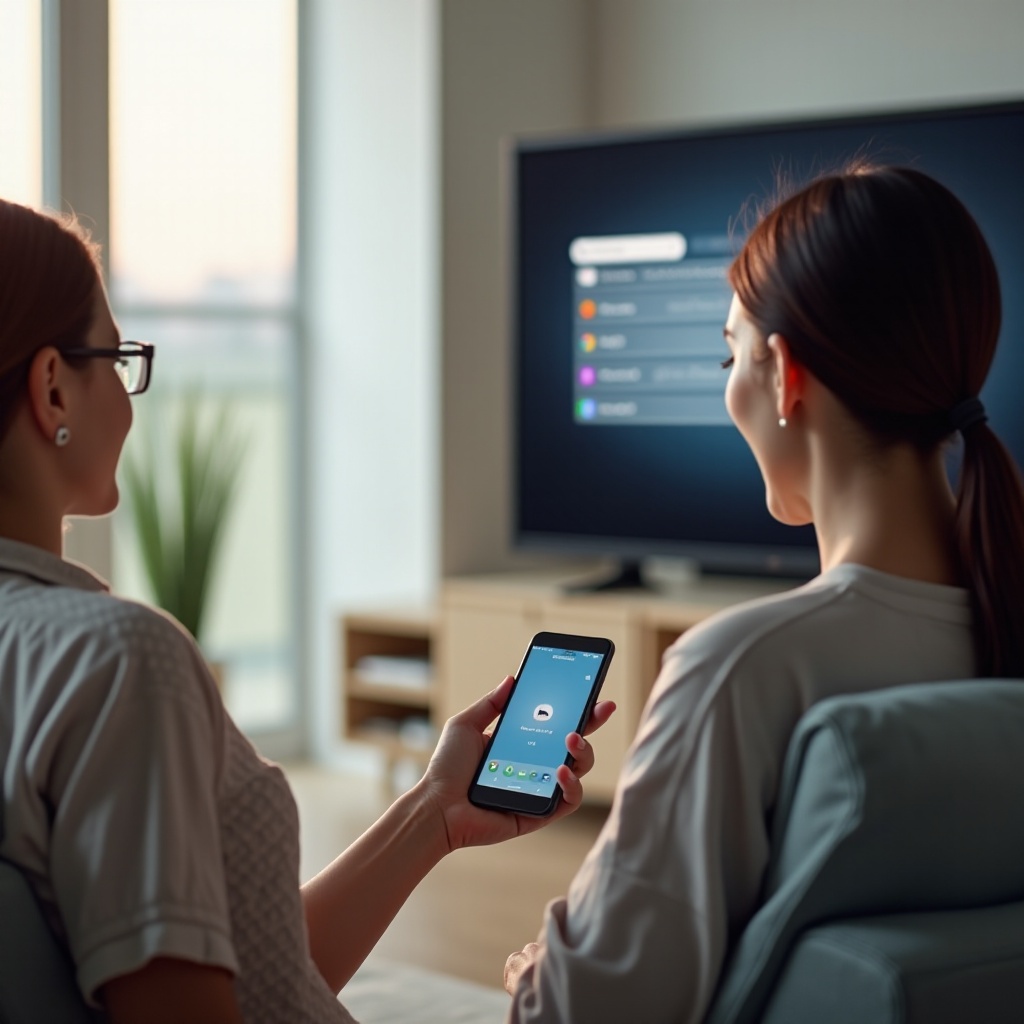
¿Por qué restablecer de fábrica su Chromecast?
Restablecer su Chromecast puede solucionar muchos problemas persistentes, por lo que es crucial entender el momento adecuado para un restablecimiento.
Problemas comunes que requieren un restablecimiento
- Problemas de conectividad: Desconexiones persistentes o dificultades para emparejar con dispositivos.
- Mal funcionamiento del software: El retraso o congelamiento a menudo se pueden resolver mediante un restablecimiento.
- Seguridad y reventa: Elimine sus datos si va a vender su dispositivo.
Beneficios de realizar un restablecimiento de fábrica
- Mejor rendimiento: Soluciona fallos que afectan la fiabilidad de la transmisión.
- Configuraciones restauradas: Regrese a las configuraciones originales para resolver ajustes problemáticos.
- Optimización de la memoria: Elimina caché innecesario, optimizando el espacio del dispositivo.
Entender estos beneficios y problemas es clave antes de pasar a identificar el modelo de su dispositivo y prepararse para un restablecimiento.

Comprender los modelos de Chromecast
Conocer su versión de Chromecast es crítico para aplicar el procedimiento de restablecimiento correcto.
Chromecast con Google TV
El modelo más reciente con un control remoto y una interfaz avanzada requiere pasos específicos de restablecimiento utilizando el control remoto.
Otras versiones de Chromecast
Los modelos originales o Chromecast Ultra pueden tener diferentes métodos de restablecimiento a través de la aplicación Google Home o usando un botón del dispositivo. Clarificar el modelo asegura pasos de restablecimiento precisos.
Con la identificación del modelo completa, puede pasar sin problemas a la fase de preparación del restablecimiento.
Prepararse para el proceso de restablecimiento
Una preparación efectiva asegura una operación de restablecimiento sin interrupciones y ayuda a minimizar las interrupciones.
Reunir las herramientas necesarias
- Instale la aplicación Google Home en su dispositivo móvil.
- Asegúrese de que el Chromecast esté conectado y alimentado.
- Mantenga su control remoto de TV accesible, especialmente para Chromecast con Google TV.
Respaldo de información importante
- Documente cualquier configuración personalizada aplicada a su Chromecast.
- Asegurar acceso a las credenciales de su cuenta de Google para la configuración posterior al restablecimiento.
Con estas herramientas e información, está listo para proceder con el restablecimiento.
Guía paso a paso para restablecimiento de fábrica
Siga estas instrucciones para restablecer su Chromecast sin esfuerzo.
Restablecimiento usando la aplicación Google Home
- Inicie la aplicación Google Home en su smartphone.
- Seleccione su dispositivo Chromecast.
- Navegue a ‘Configuraciones’ y elija ‘Restablecer de fábrica’.
- Confirme la solicitud de restablecimiento para iniciar el proceso.
Restablecer mediante el botón físico del dispositivo
- Asegúrese de que el Chromecast permanezca encendido.
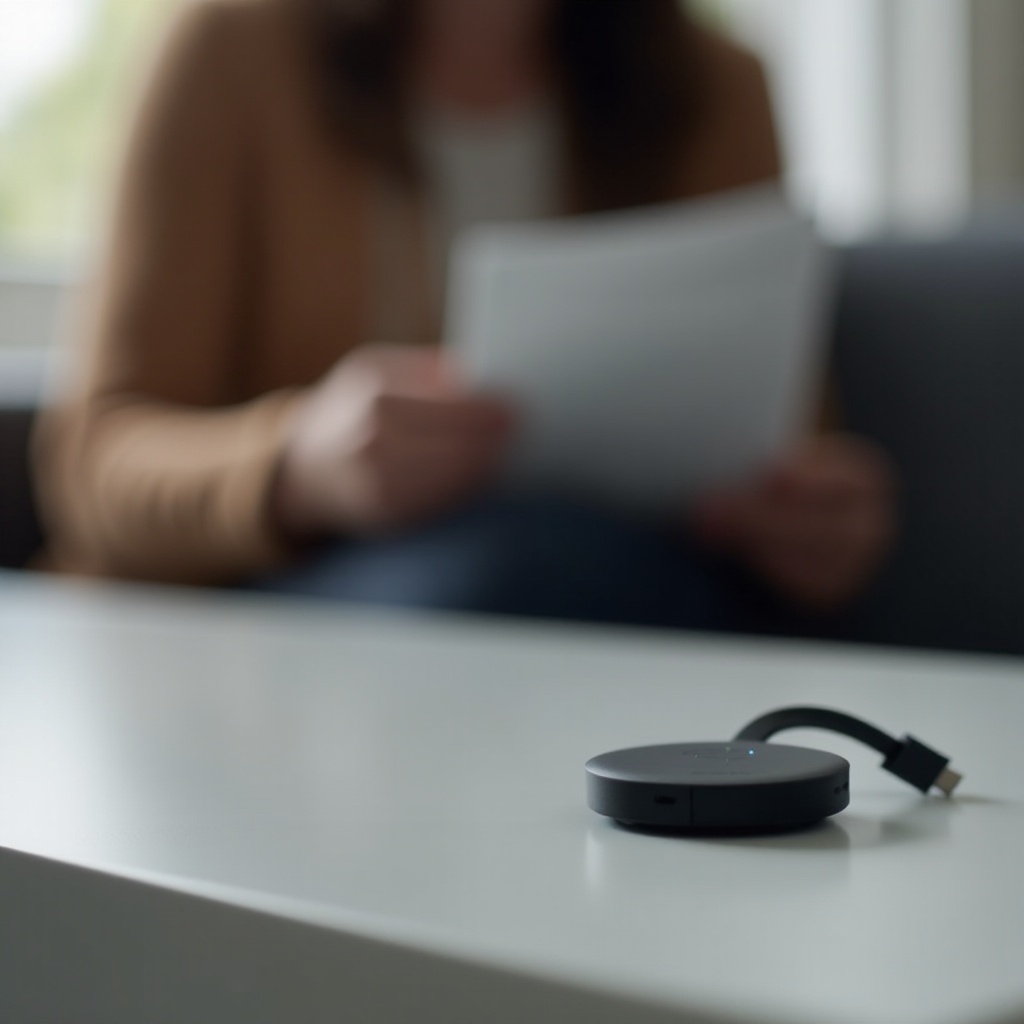
- Localice el botón de restablecimiento en el dispositivo.
- Presione y mantenga el botón durante aproximadamente 15 segundos.
- Suelte una vez que el indicador LED comience a parpadear.
Al completar, su dispositivo volverá a la configuración predeterminada, listo para una nueva configuración.
Instrucciones de configuración posterior al restablecimiento
Siga estos pasos para una configuración eficiente de Chromecast y una operación óptima.
Configuración inicial usando Google Home
- Abra Google Home, toque ‘Agregar dispositivo’ y siga las indicaciones.
- Conéctese a Wi-Fi, asegurando acceso estable a la red.
- Inicie sesión en su cuenta de Google para finalizar la configuración.
Optimización de configuraciones para uso en TV
- Personalice la resolución y las preferencias de visualización a través de la aplicación.
- Ajuste la configuración del modo ambiente para una experiencia de visualización personalizada.
Completar estas configuraciones preparará su Chromecast para uso futuro.
Consejos de solución de problemas y mantenimiento
El mantenimiento de su dispositivo previene restablecimientos frecuentes y sostiene un rendimiento óptimo.
Resolver problemas comunes de conectividad
- Asegure la proximidad entre el enrutador y el Chromecast para una fuerte intensidad de señal.
- Lleve a cabo reinicios periódicos del enrutador para una operación de red estable.
Prácticas de mantenimiento regular
- Periódicamente, limpie la caché del dispositivo usando la aplicación.
- Mantenga la aplicación Google Home actualizada para beneficiarse de nuevas características y soluciones.
Con estas prácticas en funcionamiento, puede asegurar que su Chromecast permanezca en condiciones de trabajo óptimas, ofreciendo una experiencia de transmisión fluida.
Conclusión
Ejecutar un restablecimiento de fábrica en su Google Chromecast puede resolver efectivamente los problemas y restaurar la funcionalidad máxima. A través de esta guía, puede realizar el proceso con confianza y mínima interrupción, preparando su dispositivo para un rendimiento excelente continuo.
Preguntas Frecuentes
¿Con qué frecuencia debo realizar un restablecimiento de fábrica en mi Chromecast?
Solo restablezca cuando experimente problemas persistentes o se esté preparando para la reventa.
¿Restablecer mi Chromecast eliminará la configuración de mi cuenta?
Sí, un restablecimiento de fábrica borra todas las configuraciones, requiriendo reconfiguración.
¿Qué pasa si el restablecimiento no resuelve los problemas del Chromecast?
Verifique si hay problemas de hardware o consulte con el soporte de Google para obtener más ayuda.