Dominando la pantalla de bloqueo de tu Kindle Paperwhite: Una guía completa
Introducción
El Kindle Paperwhite se destaca en el mercado de lectores de libros electrónicos por su experiencia de lectura única y una serie de características personalizables. Un aspecto central de esta personalización es la pantalla de bloqueo, que no solo actúa como salvaguarda, sino que también ofrece a los usuarios una variedad de opciones de personalización para mejorar la usabilidad. Esta guía explora los entresijos de la pantalla de bloqueo del Kindle Paperwhite, proporcionando conocimientos sobre configuración, personalización y seguridad para maximizar el disfrute de la lectura.
Entender la Pantalla de Bloqueo del Kindle Paperwhite
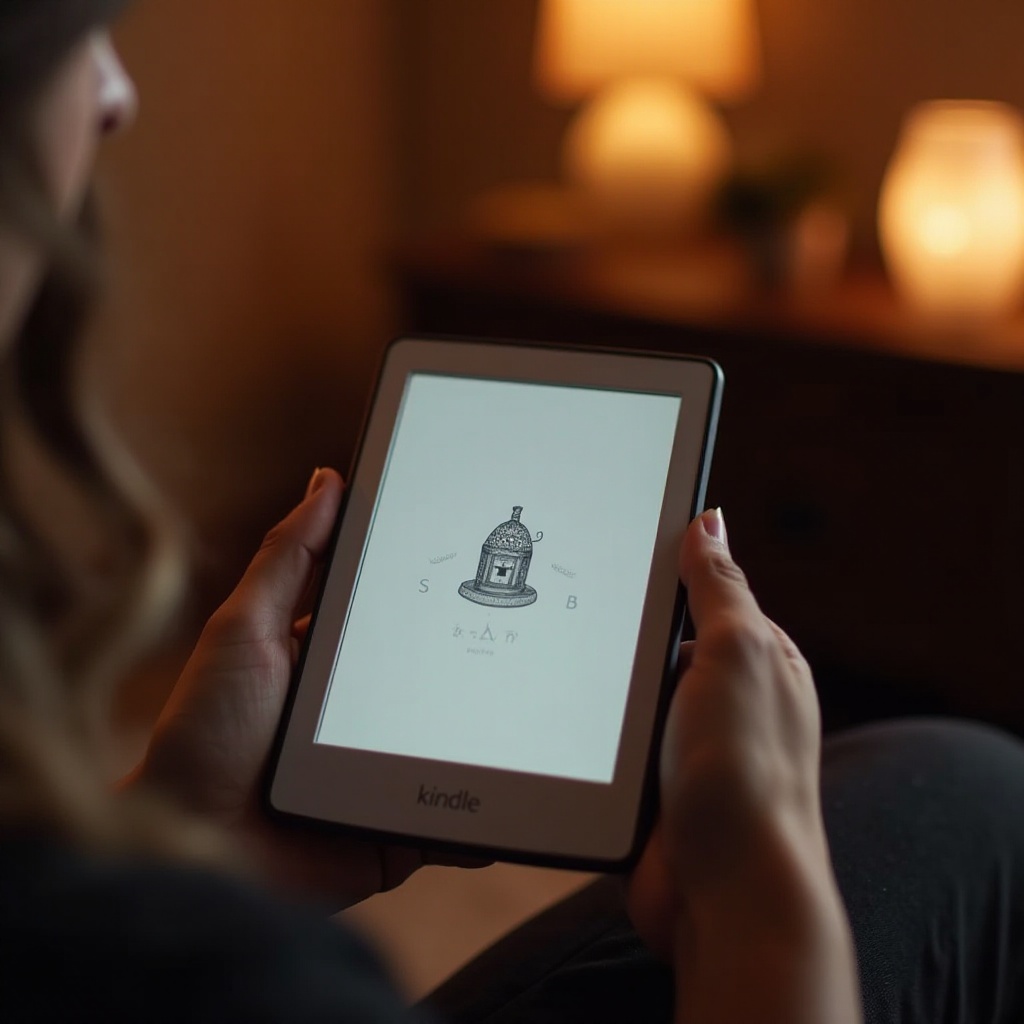
Un componente esencial del Kindle Paperwhite es la pantalla de bloqueo, que sirve para múltiples propósitos. Principalmente, protege tu dispositivo de accesos no autorizados, asegurando que tus datos y libros electrónicos permanezcan seguros. Sin embargo, su funcionalidad se extiende más allá de la seguridad. La pantalla de bloqueo puede mostrar imágenes de portada de tus libros electrónicos, ofreciendo una pista visual de tus lecturas actuales o favoritas. Esta característica no solo añade un toque estético, sino que también facilita una transición sin problemas de vuelta a tu lectura cada vez que desbloqueas el dispositivo.
Comprender estos conceptos básicos establece las bases para una configuración y personalización efectivas, permitiéndote adaptar la pantalla de bloqueo a tus preferencias y hábitos de lectura.
Configurando Tu Pantalla de Bloqueo
Para aprovechar al máximo tu Kindle Paperwhite, es crucial configurar correctamente la pantalla de bloqueo. Sigue estos pasos para asegurar una configuración efectiva:
- Enciende tu Kindle Paperwhite.
- Accede a la pantalla de inicio y toca el botón ‘Menú’. Desde aquí, selecciona ‘Configuración’.
- Navega a ‘Opciones del Dispositivo’. En esta sección, puedes ajustar la configuración de la pantalla de bloqueo.
- Elige tus preferencias de visualización, como si deseas mostrar las ofertas especiales de Kindle o optar por una pantalla de bloqueo más personalizada.
Con esta base en su lugar, puedes explorar opciones de personalización adicionales, asegurando que tu Kindle Paperwhite sea tanto funcional como visualmente atractivo.
Personalizando Tu Pantalla de Bloqueo para una Experiencia Personalizada
Personalizar la pantalla de bloqueo no solo mejora el atractivo visual de tu Kindle Paperwhite, sino que también alinea el dispositivo con tus gustos específicos y preferencias de lectura. Aquí te mostramos cómo puedes personalizar tu pantalla de bloqueo:
- Selección de una Imagen de Portada de Kindle: Por defecto, el Kindle Paperwhite establece la portada de tu libro actual como la imagen de la pantalla de bloqueo. Eficiente en tiempo e intuitivo visualmente, esta característica mantiene tu lectura actual en foco.
- Elección de Temas: Kindle ofrece varios temas que pueden alterar ligeramente la apariencia de la pantalla de bloqueo. Accede a estos a través de ‘Configuración’, seleccionando ‘Temas’ para explorar opciones de color y estilos.
- Subir Fotos Personales: Aunque la política de Kindle restringe el uso directo de fotos personales, utilizar documentos personales con imágenes de portada puede ser una solución para personalizar tu pantalla de bloqueo.
Estos pasos permiten que tu Kindle Paperwhite refleje tus gustos, haciendo que tu experiencia de lectura sea exclusivamente tuya.
Utilizando la Pantalla de Bloqueo para un Acceso Mejorado a Libros Electrónicos
Más allá de la personalización, la pantalla de bloqueo sirve como una herramienta eficiente para el acceso a libros electrónicos. Aquí hay algunas maneras en que puedes aprovechar al máximo:
- Acceso Directo a Lecturas Actuales: La pantalla de bloqueo funciona también como un marcador, mostrando la portada de tu última lectura. Esta característica no solo es visualmente atractiva sino también funcional, permitiéndote regresar a tu lectura con solo deslizar para desbloquear.
- Mostrar Sugerencias de Lectura: La pantalla de bloqueo de Kindle podría ofrecer sugerencias de lectura curadas, presentándote nuevos libros electrónicos que se ajusten a tus preferencias.
- Acceso Rápido a Navegación: Puedes acceder eficientemente a tu biblioteca o listas de lectura curadas directamente desde la pantalla de bloqueo, ahorrándote tiempo y aumentando la conveniencia.
Integrar estas características asegura que tu viaje de lectura continúe suavemente, directamente desde tu pantalla de bloqueo.
Características de Seguridad de la Pantalla de Bloqueo del Kindle Paperwhite
La seguridad sigue siendo una máxima prioridad para los usuarios de Kindle, y la pantalla de bloqueo ofrece varias características diseñadas para proteger tu dispositivo:
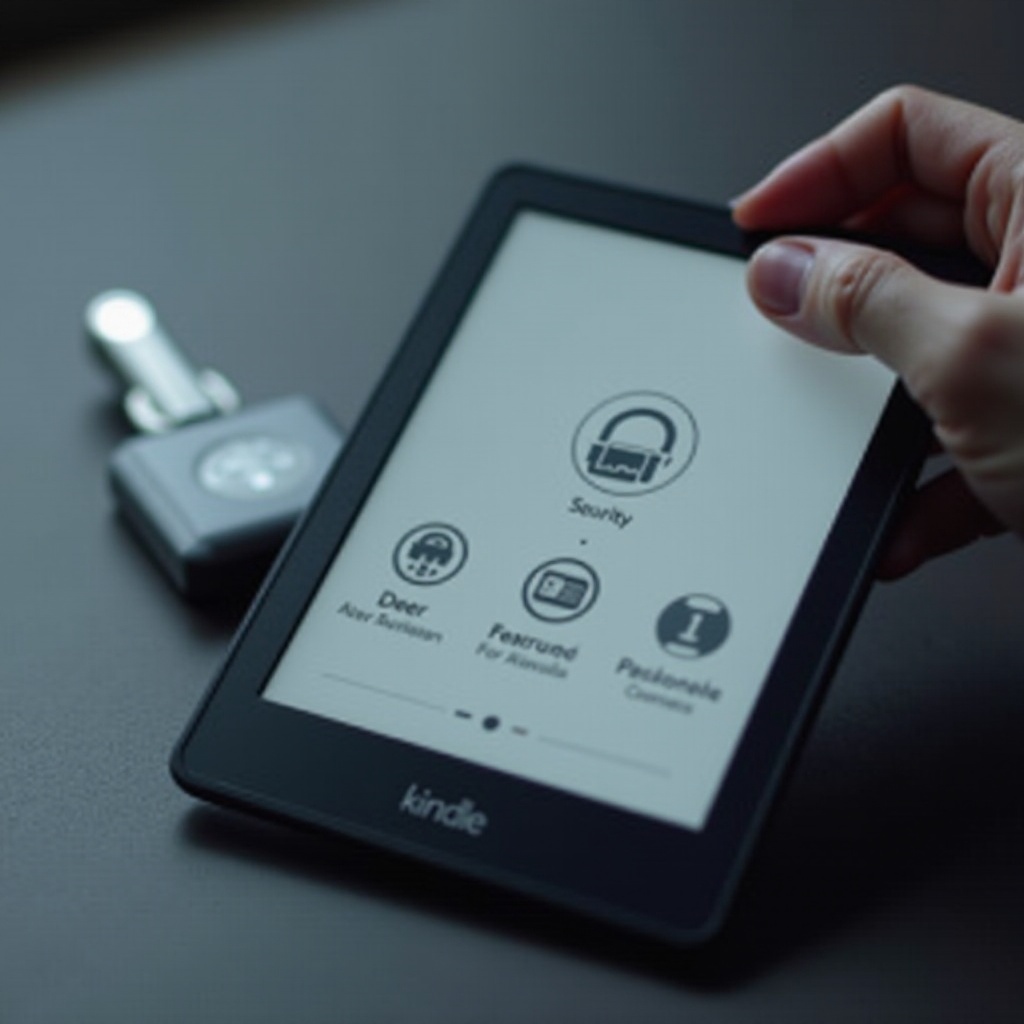
- Configurar un PIN: Para asegurar tu Kindle, ve a ‘Configuración’, selecciona ‘Opciones del Dispositivo’, luego habilita ‘Contraseña del Dispositivo’. Establece un PIN para proteger el acceso a tu dispositivo.
- Temporizador de Bloqueo Automático: Esta característica asegura que tu Kindle se bloquee después de un período de inactividad establecido, evitando accesos no autorizados.
Estas medidas de seguridad no solo protegen tus libros electrónicos sino que también aseguran que los datos personales en tu Kindle permanezcan confidenciales.
Solución de Problemas Comunes de la Pantalla de Bloqueo
Ocasionalmente, podrías encontrar problemas con la pantalla de bloqueo. Aquí hay problemas comunes y sus soluciones:
- Pantalla Congelada: Un problema común es que la pantalla se congele. Resuélvelo manteniendo presionado el botón de encendido durante unos 20 segundos, reiniciando el dispositivo.
- Entrada de PIN Incorrecta: ¿Olvidaste tu PIN? Restablece tu Kindle a través del sitio web de Amazon o busca asistencia del soporte de Kindle.
- Problemas de Visualización de Imágenes: Si la imagen de portada no se actualiza, sincroniza manualmente tu Kindle a través del menú de configuración para refrescar la pantalla de bloqueo.
Estos consejos de solución de problemas están diseñados para resolver problemas estándar de la pantalla de bloqueo de manera eficiente, permitiéndote disfrutar de una lectura ininterrumpida.
Conclusión
La pantalla de bloqueo del Kindle Paperwhite ofrece mucho más que funcionalidad básica. Encarna un centro personalizable que mejora la experiencia de lectura a través de visuales personalizados y mejor acceso al contenido. Al entender y utilizar sus características, puedes crear un ambiente de lectura que sea tanto seguro como visualmente atractivo.
Preguntas Frecuentes
¿Cómo cambio la imagen de la pantalla de bloqueo en mi Kindle Paperwhite?
Para cambiar la imagen de la pantalla de bloqueo, compra ebooks en Amazon. Tu Kindle configurará automáticamente la portada del libro actual como imagen de la pantalla de bloqueo.
¿Puedo usar mis propias fotos como fondo de la pantalla de bloqueo?
Debido a las restricciones de Amazon, no es directamente posible. Sin embargo, si usas Kindle para documentos personales con portadas personalizadas, a veces puede permitirlo.
¿Qué debo hacer si mi pantalla de bloqueo está congelada?
Mantén presionado el botón de encendido durante unos 20 segundos para reiniciar tu Kindle. Esta acción típicamente resuelve una pantalla de bloqueo congelada.