Qué hacer cuando tu cámara Nest no enciende
Introducción
Encontrarse con una cámara Nest no funcional puede ser frustrante, especialmente cuando es una pieza crucial de su sistema de seguridad en el hogar. Para recuperar la tranquilidad, es vital comprender la causa raíz y seguir soluciones prácticas. Esta guía proporciona instrucciones paso a paso para solucionar y resolver problemas relacionados con su cámara Nest, asegurando un entorno hogareño seguro y conectado.
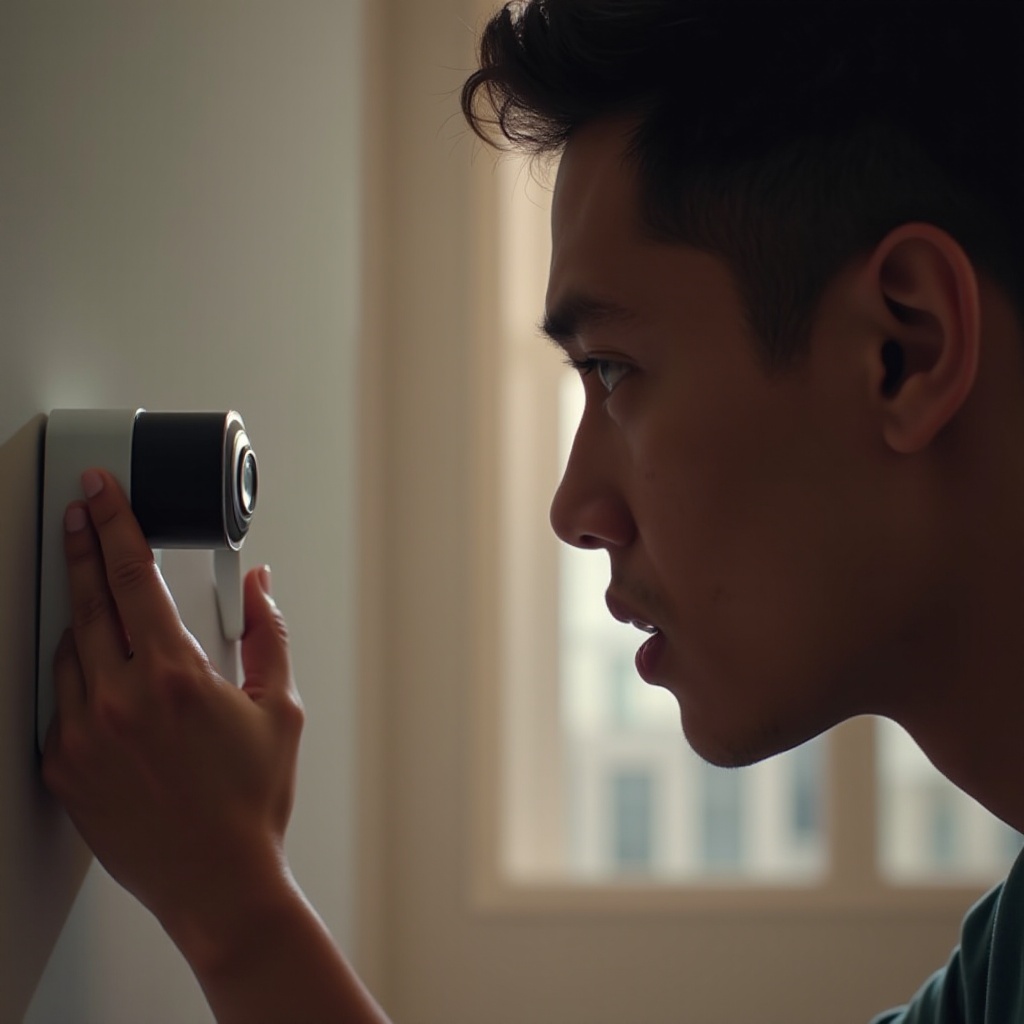
Razones Comunes por las que su Cámara Nest No se Enciende
Comprender las posibles razones detrás de la inactividad de su cámara Nest es clave para una solución de problemas efectiva. Usted podría estar enfrentando:
- Problemas de Suministro de Energía: Adaptadores o cables defectuosos pueden interrumpir el suministro de energía, haciendo de esto un problema común.
- Problemas de Conectividad de Red: Sin una conexión Wi-Fi estable, su cámara podría aparecer desconectada.
- Errores de Firmware: Un firmware corrupto o desactualizado podría obstaculizar la funcionalidad de la cámara.
Conocer estas causas ayuda a identificar dónde podría estar el problema, permitiendo una resolución más específica. Una vez identificadas, abordar estas cuestiones se convierte en una tarea sencilla.
Pasos Básicos de Solución de Problemas
Abordemos los chequeos iniciales que a menudo pueden resolver el problema en cuestión:
- Verifique las Fuentes de Energía y Conexiones: Confirme que su cámara esté bien conectada. Intente usar una fuente de energía o adaptador alternativo para descartar una conexión defectuosa.
- Inspeccione las Conexiones Cableadas: Si su dispositivo depende de Ethernet, verifique que el cable esté intacto y correctamente conectado. A veces, un simple movimiento o reemplazo puede resolver el problema.
- Verifique el Acceso a la Red Wi-Fi: Asegúrese de que su cámara esté dentro del alcance de una señal Wi-Fi fuerte y configurada correctamente. Ajustar la ubicación de la cámara o reubicar el enrutador podría mejorar la conectividad.
Estas verificaciones fundamentales a menudo resuelven el problema, restaurando la funcionalidad. Si los problemas persisten, profundice en procedimientos avanzados.
Procedimientos Avanzados de Solución de Problemas
Cuando los pasos básicos no son suficientes, es momento de explorar soluciones más detalladas:
- Restablecer su Cámara Nest: Realice un restablecimiento de fábrica siguiendo las instrucciones del fabricante. Esto puede resolver la mayoría de los errores de software.
- Actualizar el Firmware a través de la App de Google Home: Verifique e instale cualquier actualización disponible para asegurar que su cámara ejecute el software más reciente, resolviendo posibles problemas de compatibilidad.
- Contactar con el Soporte de Google: Si los problemas no se resuelven, comuníquese con el soporte de Google para recibir asistencia personalizada. Pueden proporcionar orientación u organizar un reemplazo si su dispositivo está en garantía.
Emplee estas estrategias avanzadas de manera sistemática, ya que a menudo abordan problemas más profundos, asegurando que su cámara funcione sin problemas y con eficiencia.
Integración de la Cámara Nest con su Sistema de Hogar Inteligente
Después de solucionar problemas, concéntrese en una integración fluida dentro de su configuración de hogar inteligente. Una cámara totalmente operativa debería mejorar su sistema general:
- Sincronización con Otros Dispositivos Inteligentes: Utilice concentradores compatibles para gestionar su cámara Nest junto con otros dispositivos, mejorando la interoperabilidad.
- Usar IFTTT para Mejora de Funcionalidad: Plataformas como IFTTT permiten automatizaciones personalizadas, como activar dispositivos en respuesta a la detección de movimiento de la cámara.
- Mantener un Rendimiento Consistente: Asegúrese de que todos los dispositivos estén constantemente actualizados y revisados para la conectividad, promoviendo la fiabilidad y eficiencia a largo plazo.
La integración refuerza los beneficios obtenidos de la solución de problemas, creando un entorno hogareño seguro e interconectado.
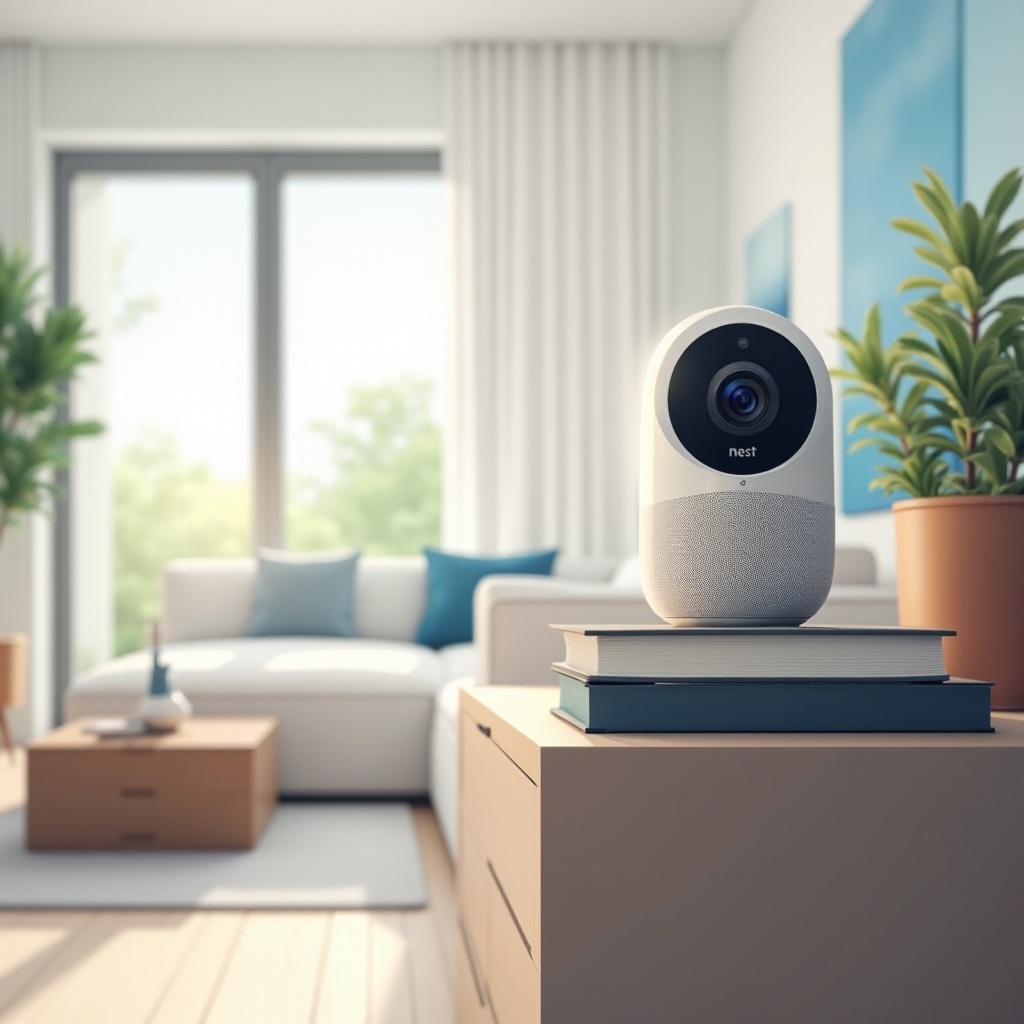
Medidas Preventivas para una Operación Confiable
Una vez que su cámara esté funcionando, adopte medidas para prevenir problemas futuros:
- Rutinas de Mantenimiento Regular: Limpie su cámara y asegúrese de que las conexiones estén intactas, minimizando posibles problemas.
- Verificaciones de Seguridad y Privacidad: Actualice las contraseñas regularmente y emplee la autenticación de dos factores para proteger su cámara contra el acceso no autorizado.
- Estar Actualizado con las Últimas Características: Manténgase informado sobre nuevas características o recomendaciones de Nest para maximizar las capacidades de su dispositivo.
Implementar tales estrategias preventivas no solo asegura su dispositivo, sino que también optimiza su rendimiento a largo plazo.
Conclusión
Al identificar y abordar cuidadosamente las razones por las que su cámara Nest no se enciende, está reforzando la seguridad de su hogar. Seguir estas pautas asegura que todo su sistema de hogar inteligente funcione en armonía. Para problemas persistentes, recuerde que el soporte profesional siempre es una opción viable.
Preguntas frecuentes
¿Por qué mi cámara Nest no es visible en mi red?
Es posible que tu cámara no sea visible debido a la congestión de la red, configuraciones de red incorrectas o estar fuera del alcance del Wi-Fi. Verifica estas áreas para resolver el problema.
¿Cómo puedo asegurar mi cámara Nest contra el acceso no autorizado?
Para asegurar tu cámara, usa contraseñas fuertes y únicas, habilita la autenticación de dos factores y mantén el software actualizado.
¿Es posible conectar varias cámaras Nest a una sola cuenta?
Sí, puedes conectar varias cámaras Nest a una sola cuenta a través de la aplicación Google Home, permitiendo un control y monitoreo centralizados.