Лучшие настройки микрофона Blue Yeti, чтобы ваш голос не изменился.
Введение
Микрофон Blue Yeti выделяется как предпочтительный выбор для подкастеров, стримеров и создателей контента, которые требуют превосходного качества звука. Настройка правильных параметров имеет решающее значение для поддержания естественного тона и четкости вашего голоса. Это руководство предлагает комплексный подход к настройке вашего микрофона Blue Yeti для оптимальной производительности, обеспечивая ваше аудиторию слышать вас ясно и последовательно.
Понимание микрофона Blue Yeti
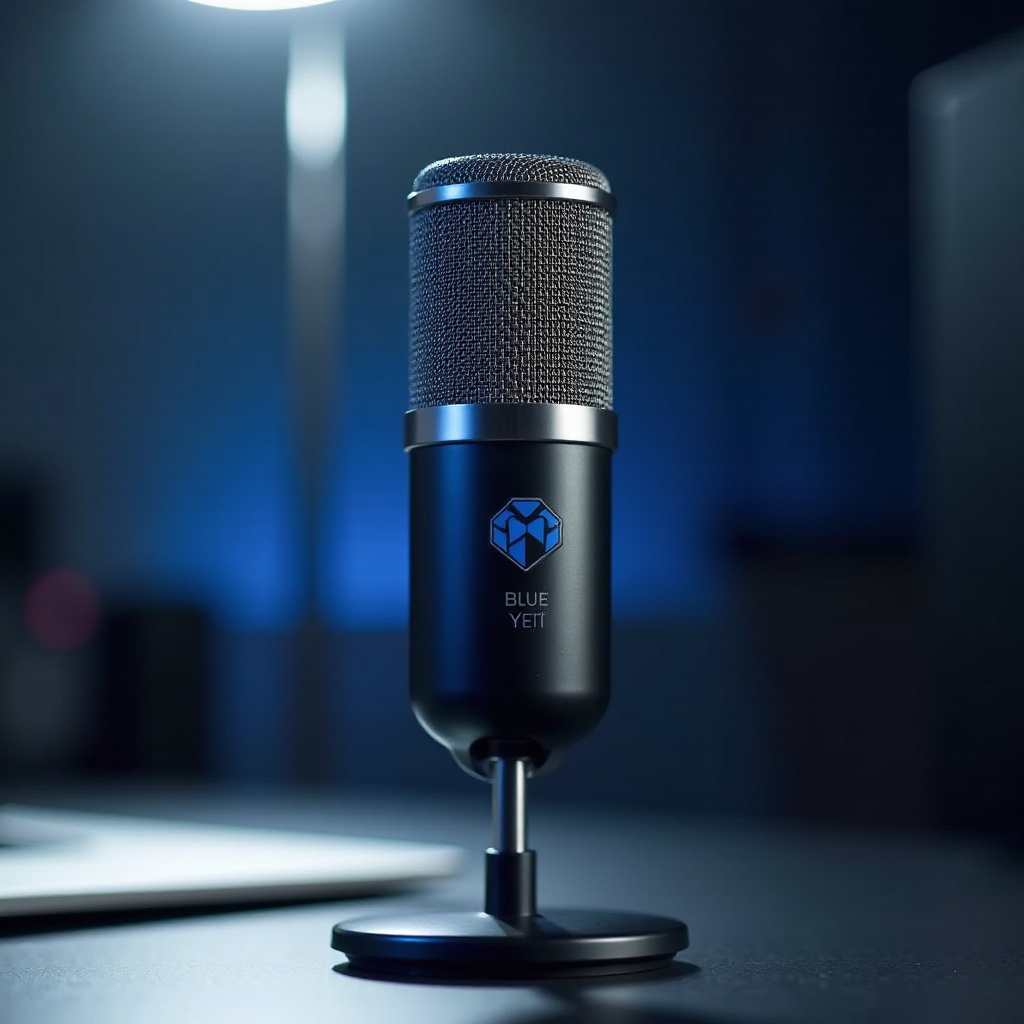
Перед настройкой параметров важно понять ключевые функции Blue Yeti. Его различные функции, такие как несколько полярных диаграмм, встроенное управление усилением и кнопка быстрого отключения звука, отвечают на разнообразные потребности записи. Например, кардиоидная диаграмма особенно эффективна в захвате звука с передней стороны при минимизации фонового шума, что делает её незаменимой для поддержания постоянства голоса.
Удобный дизайн Blue Yeti привлекательный как для новичков, так и для опытных пользователей. Понимание этих функций позволяет использовать микрофон на полную, обеспечивая надежную основу для первичной настройки и конфигурации.
Первоначальная настройка и базовая конфигурация
Настройка вашего Blue Yeti — это простой процесс. Для начала, соедините микрофон с вашим компьютером с помощью прилагаемого USB-кабеля. Он совместим как с Windows, так и с Mac системами, позволяя универсальное использование на разных платформах.
- Для пользователей Windows:
- Откройте Панель управления и перейдите на вкладку ‘Звук.
-
Выберите вкладку ‘Запись’ и установите Blue Yeti в качестве вашего устройства по умолчанию.
-
Для пользователей Mac:
- Доступ к ‘Системным настройкам’ и кликните на ‘Звук.
- Убедитесь, что Blue Yeti выбрано в качестве устройства на вкладке ‘Вход’.
Эта начальная конфигурация важна, так как она гарантирует, что ваш компьютер распознает Blue Yeti как основное устройство записи, тем самым задавая сцену для более детальных настроек.
Оптимальные настройки Blue Yeti для постоянного качества голоса
Чтобы достичь лучшего качества звука, важно правильно настроить параметры вашего Blue Yeti. Вот как вы можете настроить ваш микрофон для постоянного качества голоса:
-
Настройки усиления: Отрегулируйте ручку усиления для управления уровнем входного сигнала. Средний уровень помогает избежать искажений. Проверьте, говоря нормальным тоном, и измените параметры, пока не получите чистый звук без клиппирования.
-
Полярные диаграммы: Выберите подходящую полярную диаграмму. Используйте кардиоидную диаграмму для сольной записи. Для интервью или групповых настроек выберите двунаправленные или всенаправленные диаграммы соответственно.
-
Уровни громкости: Поддерживайте умеренный уровень выходной громкости в настройках звука вашего компьютера, чтобы обеспечить четкость без искажений.
Эти конфигурации критически важны для поддержания вашего голоса постоянным в различных условиях записи. Следующий шаг включает дополнительные советы по сохранению естественного тона голоса.
Советы по поддержанию естественного тона голоса
С базовыми настройками, настроенными, следующим фокусом является сохранение естественного тона голоса. Вот несколько советов:
-
Расположение микрофона: Разместите микрофон примерно в 6–12 дюймах от вашего рта. Это расстояние минимизирует плозивы и сибилянты, обеспечивая четкий звук.
-
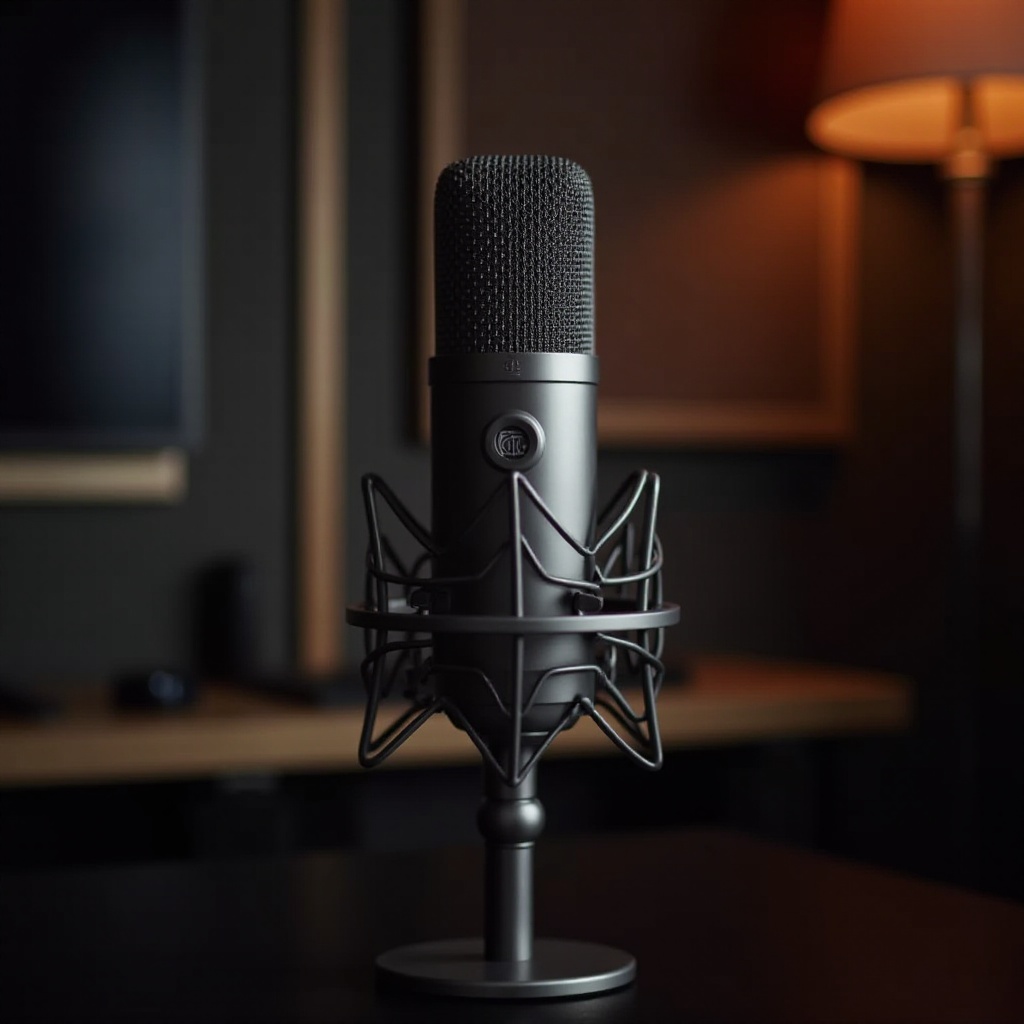
Аксессуары: Используйте поп-фильтр для уменьшения звуков плозивов и амортизатор для снижения вибраций и шума при обращении, что обеспечивает более чистый аудиосигнал.
-
Акустика помещения: Оптимизируйте среду записи с помощью мягкой мебели, штор и ковров для уменьшения эха и улучшения качества звука.
Эти стратегии необходимы для поддержания аутентичности вашего голоса. Чтобы подтвердить, что все настроено правильно, следующим логическим шагом будет тщательное тестирование и настройка вашей установки.
Тестирование и точная настройка параметров микрофона
После первоначальной настройки критически важно протестировать и уточнить параметры вашего микрофона. Вот как делать это эффективно:
-
Запись тестовых клипов: Захватите короткие аудиоклипы и просмотрите их на наличие искажений, вариаций тона или фонового шума.
-
Анализ качества звука: Используйте программное обеспечение для редактирования звука, чтобы визуально изучить волновые формы на предмет клиппирования или аномалий. Этот анализ важен для достижения высококачественных результатов.
-
Настройка на основе обратной связи: Внесите необходимые изменения в настройки усиления, громкости и положения на основе ваших тестовых результатов.
Регулярное тестирование позволяет адаптироваться к различным условиям записи, гарантируя, что ваш голос остается постоянным. Однако различные звуковые проблемы все еще могут возникать, приводя нас к устранению общих проблем.
Устранение общих проблем с аудио
Даже при оптимальных настройках могут возникнуть проблемы с аудио. Вот как решить частые проблемы:
-
Фоновый шум: Используйте шумовые ворота или программные фильтры для минимизации окружающих звуков. Настройте условия в помещении, чтобы еще больше уменьшить помехи шума.
-
Клиппирование и искажение: Пересмотрите настройки усиления, чтобы убедиться, что они не слишком высоки, и поддерживайте соответствующее расстояние микрофона, чтобы предотвратить клиппирование звука.
-
Проблемы обратной связи: Проверьте все соединения и убедитесь, что ваша система мониторинга не взаимодействует отрицательно с настройками вашего микрофона.
Немедленное устранение этих проблем обеспечивает профессиональную и согласованную запись. Теперь давайте завершим несколькими заключительными мыслями.
Заключение
Поддержание consistently высокого качества звука с микрофоном Blue Yeti возможно при понимании его функций и правильной настройке. Объединяя технические инсайты с практическими советами, вы можете сохранить целостность вашего голоса в каждой записи. Помните, что регулярное тестирование и настройка являются ключом к совершенству. С этими рекомендациями вы готовы создавать качественный аудиоконтент.
Часто задаваемые вопросы
Как я могу уменьшить фоновый шум с помощью Blue Yeti?
Использование поп-фильтра и настройка уровня усиления могут уменьшить фоновый шум. Улучшение акустики помещения и использование программного обеспечения для шумоподавления также помогают.
Какой полярный рисунок следует использовать для подкастинга?
Для сольного подкастинга кардиоидный рисунок идеален, так как он сосредотачивается на захвате звука спереди, снижая окружающий шум с других направлений.
Почему мой Blue Yeti иногда производит статический шум?
Статический шум может возникать из-за электронных помех или неисправных соединений. Проверьте кабели и убедитесь, что уровень усиления установлен правильно. Удаление от других электронных устройств может уменьшить помехи.