
Как изменить цвета на вашей клавиатуре Aula: Полное руководство на 2024 год
Введение
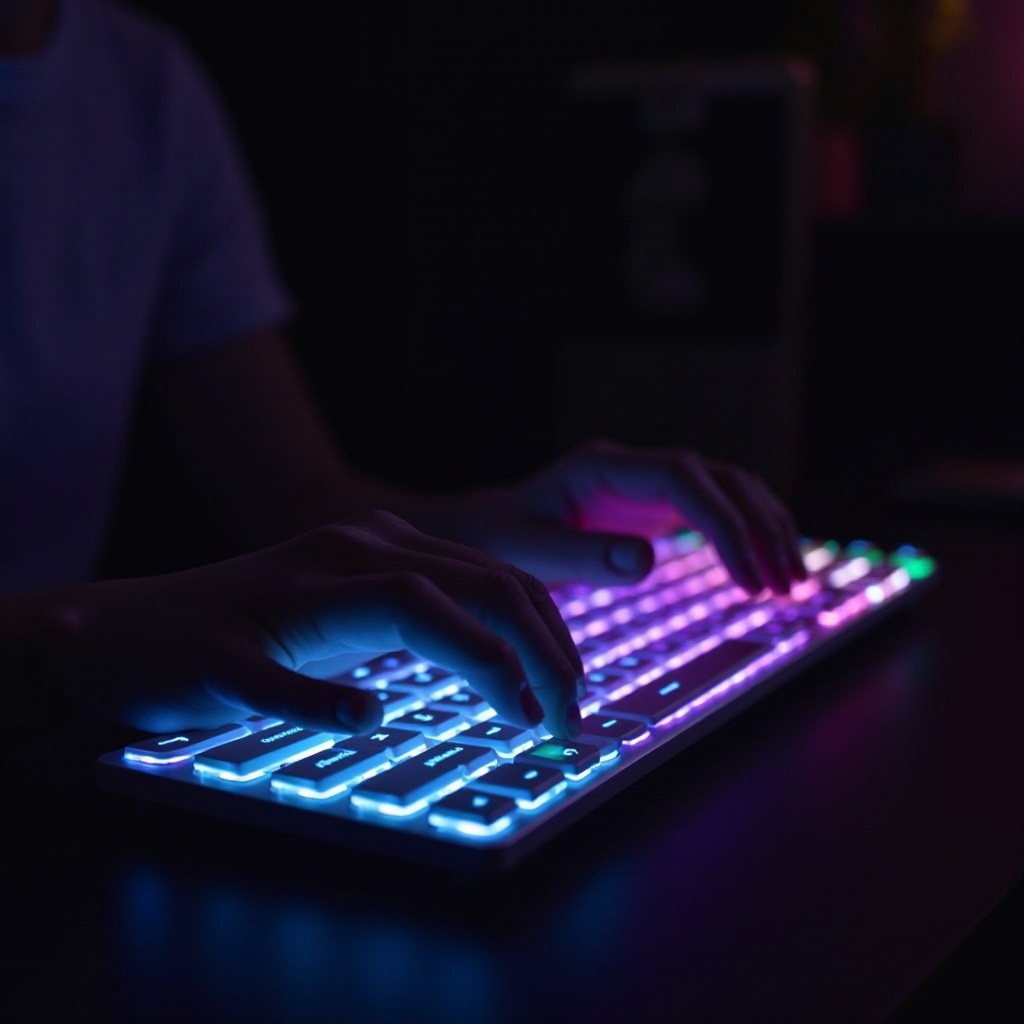
Клавиатуры Aula выделяются благодаря яркой RGB-подсветке, предоставляя пользователям возможность персонализировать их рабочее пространство множеством цветов. Настройка не только улучшает внешний вид, но и повышает функциональность, особенно для геймеров и творческих личностей, которые стремятся к индивидуальным настройкам. Этот гид проведет вас через шаги по изменению цветов на клавиатуре Aula, предлагая как базовые конфигурации, так и продвинутые советы по максимальному улучшению вашей установки.
Понимание клавиатур Aula
Изменение цвета светодиодов является их фирменной особенностью, улучшая как визуальные, так и функциональные аспекты. Технология, встроенная в эти клавиатуры, позволяет пользователям изменять цвета клавиш и схемы освещения, улучшая как игровой, так и печатный опыт.
Обзор технологии Aula
Заполненные передовыми технологиями, клавиатуры Aula обеспечивают плавное взаимодействие между вами и вашим устройством. RGB светодиоды гарантируют яркую производительность, предлагая множество вариантов настройки, которые позволяют пользователям создавать эксклюзивные схемы освещения.
Преимущества настройки цвета
Более чем просто украшение, настройка цвета может значительно повысить продуктивность. Назначение различных цветов для определенных клавиш помогает быстрее их идентифицировать, улучшая эффективность и скорость, особенно в условиях низкой освещенности.

Начало работы с программным обеспечением Aula
Чтобы полностью использовать функцию изменения цвета вашей клавиатуры Aula, вам нужно установить соответствующее программное обеспечение. Этот важный шаг открывает целый мир возможностей настройки.
Установка и настройка программного обеспечения
- Перейдите на сайт производителя и скачайте официальное программное обеспечение Aula. 2. Следуйте инструкциям по установке для успешного настроения на вашем компьютере. 3. Запустите программное обеспечение, чтобы начать настройку параметров вашей клавиатуры.
Советы по начальной настройке
После успешной установки программное обеспечение проведет вас через начальную настройку. Сначала придерживайтесь стандартных настроек, чтобы освоиться с интерфейсом. Ознакомьтесь с панелью управления, где вы будете контролировать изменения цвета.
Пошаговое руководство по изменению цветов
Освоение интерфейса программного обеспечения Aula делает изменение цветов на вашей клавиатуре простым. Вот как это сделать:
Доступ к настройкам цвета
- Откройте программное обеспечение Aula на вашем устройстве. 2. Перейдите в раздел настроек освещения или RGB. 3. Выберите «Цветовые профили», чтобы увидеть доступные варианты.
Исследование режимов цвета и эффектов
- Выберите из предустановленных режимов цвета, таких как «Волна», «Волна» или «Дыхание». 2. Выберите «Пользовательский», чтобы создавать личные дизайны, настраивая смешивание RGB для каждой клавиши. 3. Предварительно просмотрите и настройте цвета при необходимости.
Сохранение и применение пользовательских профилей
- Нажмите «Сохранить профиль» после установки желаемых цветов. 2. Назначьте профиль комбинации клавиш для быстрого переключения. 3. Сохраненный профиль будет применяться ко всем подключенным устройствам Aula.
Продвинутые техники настройки
Клавиатуры Aula позволяют создавать сложные схемы освещения и синхронизацию, чтобы улучшить ваш опыт.
Создание динамических схем освещения
- Используйте функцию «Динамическое освещение», чтобы анимировать освещение вашей клавиатуры. 2. Настройте последовательные изменения цвета, чтобы симулировать движение по клавишам. 3. Покрутите настройки скорости, чтобы достичь желаемого вида.
Синхронизация с другими устройствами
- Подключите совместимые периферийные устройства через программное обеспечение Aula. 2. Внедрите единый цветовой профиль для всех устройств для единого эффекта освещения. 3. Настройте настройки для устройств при необходимости, чтобы сохранить гармонию.
Устранение распространенных проблем
Иногда могут возникать проблемы, влияющие на производительность вашей клавиатуры Aula. К счастью, большинство проблем легко устранить с помощью некоторых базовых шагов.
Проблемы совместимости программного обеспечения
- Убедитесь, что у вас установлена последняя версия программного обеспечения Aula. 2. Убедитесь, что ваша операционная система обновлена для плавной совместимости.
Устранение неисправностей оборудования
- Подключите клавиатуру в другой USB-порт. 2. Перезагрузите компьютер, чтобы решить временные проблемы. 3. Если проблемы продолжаются, обратитесь в службу поддержки Aula за помощью.
Советы по оптимизации вашего опыта с клавиатурой Aula
После достижения желаемой настройки освещения рассмотрите эти дополнительные советы для дальнейшего улучшения вашего опыта с клавиатурой.
Использование цветов для повышения продуктивности
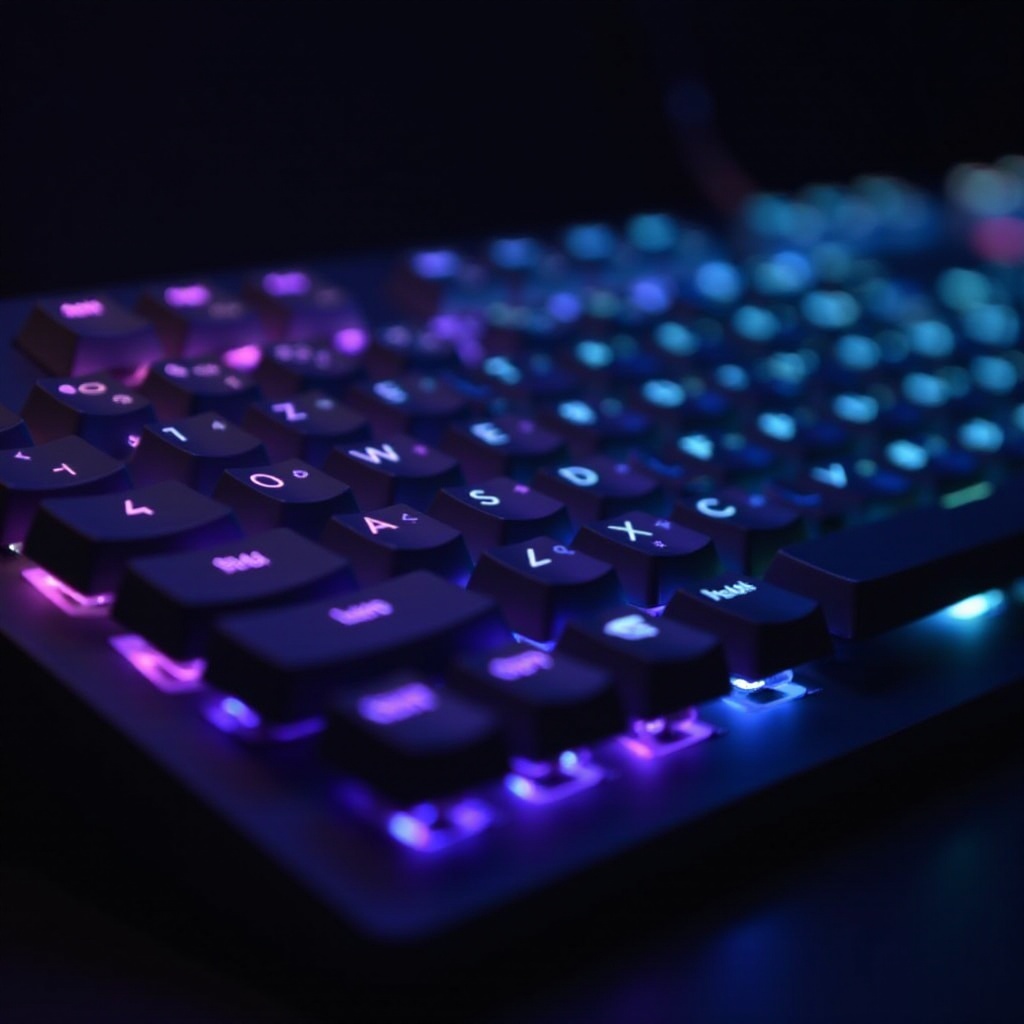
Кодируйте цвета для разных групп клавиш, таких как функциональные клавиши или ярлыки, чтобы ускорить рабочий процесс и повысить точность в идентификации клавиш.
Советы и рекомендации для гейминга
Используйте предустановки игровых режимов для подсветки клавиш, используемых в конкретных играх, предлагая тактическое преимущество благодаря быстрому выявлению команд.
Заключение
Освоение искусства изменения цветов на вашей клавиатуре Aula не только оживляет эстетический вид вашей установки, но и повышает операционную эффективность. Следуя этому руководству, вы откроете полный потенциал клавиатуры Aula, наслаждаясь индивидуальным, ярким пользовательским опытом в 2024 году и позже.
Часто задаваемые вопросы
Как я могу сбросить настройки клавиатуры Aula до заводских?
Вы можете сбросить настройки клавиатуры Aula, зайдя в программное обеспечение и выбрав опцию ‘Восстановить по умолчанию’, расположенную в меню настроек.
Есть ли альтернативы программному обеспечению Aula для настройки цвета?
Хотя программное обеспечение Aula специально разработано для оптимизации, некоторые сторонние приложения, такие как RGB Fusion или Razer Synapse, могут предложить ограниченную совместимость.
Что делать, если функция изменения цвета моей клавиатуры не реагирует?
Сначала проверьте настройки программного обеспечения, чтобы убедиться, что изменения цвета активированы. Если проблема не исчезнет, перезагрузите систему и убедитесь, что клавиатура правильно подключена.