Руководство по устранению неисправностей: Решение проблемы «HomePod Mini не включается».
Введение
Когда ваш HomePod Mini перестает отвечать и не включается, это нарушает вашу безупречную домашнюю среду. Быстрое выявление сути проблемы крайне важно для восстановления работоспособности вашего устройства. Это руководство предоставляет систематические шаги по устранению неполадок, которые помогут вам диагностировать причины и решить проблему, обеспечивая вновь работоспособность вашего HomePod Mini.
Первичная проверка и источники питания
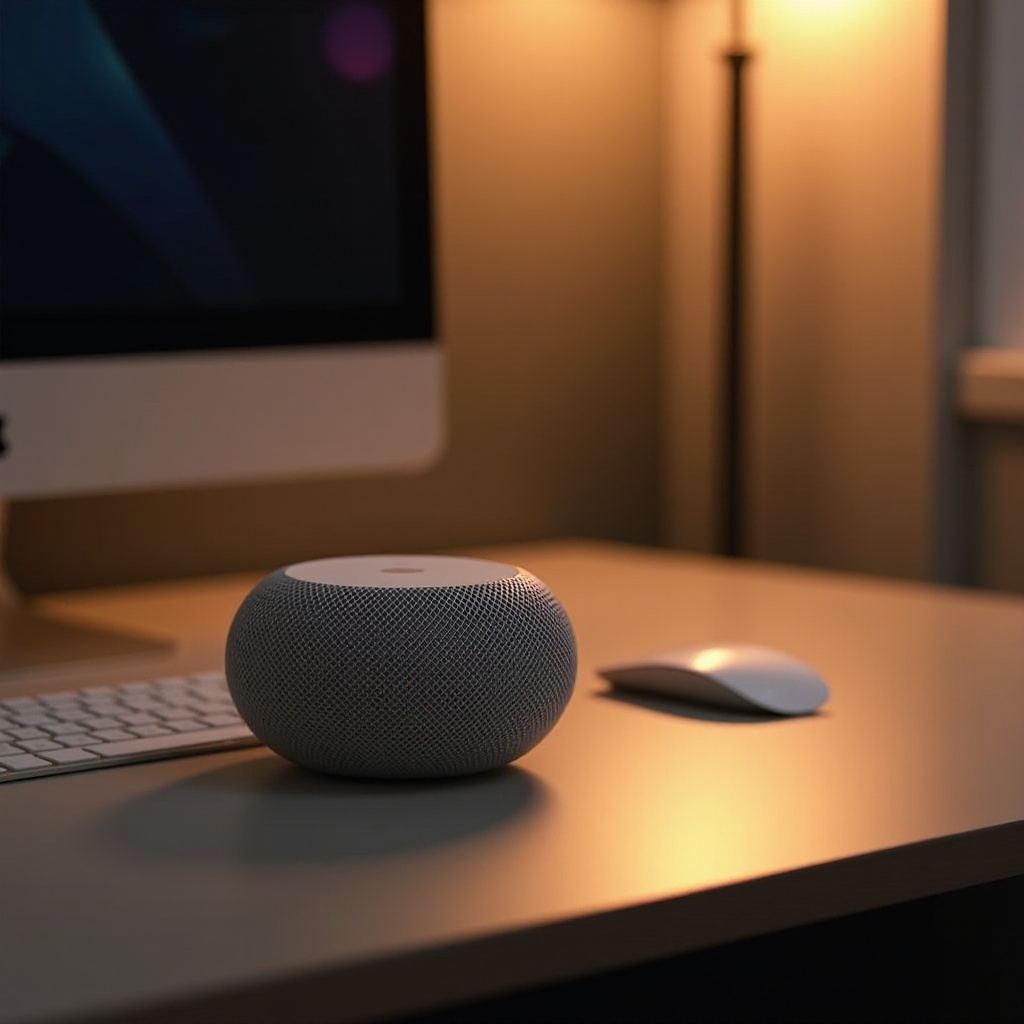
Первое, что нужно проверить, когда ваш HomePod Mini не включается, это правильное получение питания. Во многих случаях простые проблемы с подачей питания являются корнем проблемы.
-
Подтверждение подключения питания: Убедитесь, что кабель питания USB-C надежно подключен как к HomePod Mini, так и к его адаптеру питания. Ненадежные соединения часто являются причиной проблем с питанием.
-
Проверка альтернативных розеток: Стоит проверить, правильно ли работает розетка. Попробуйте подключить устройство к другой розетке, так как текущая может быть неисправной.
-
Осмотр кабеля питания и адаптера: Ищите повреждения на кабеле питания и адаптере. Перетертые шнуры или неисправные адаптеры могут предотвратить поступление питания на HomePod Mini.
Решение проблем с питанием, возможно, сделает ваше устройство снова отзывчивым. Если проблема сохраняется, пора изучить программные факторы, которые могут влиять на ситуацию.
Проверка программного обеспечения и сети
Правильно функционирующая сеть и обновленное программное обеспечение имеют ключевое значение для работы вашего HomePod Mini. Устраните любые отклонения в этой области, чтобы избежать дальнейших препятствий.
-
Обеспечение стабильного подключения Wi-Fi: Проверьте, подключен ли ваш HomePod Mini к надежной Wi-Fi сети, проверив ваш маршрутизатор и обеспечив стабильность подключения через настройки устройства.
-
Проверка наличия последних обновлений iOS: Обновите ваш HomePod Mini и связанные устройства iOS до последней версии программного обеспечения. Просмотрите настройки устройства, чтобы узнать, доступны ли обновления, так как они могут содержать исправления для ошибок, вызывающих текущие проблемы.
-
Подтверждение интеграции с Apple ID и приложением «Дом»: Проверьте настройки вашего Apple ID и убедитесь в правильной конфигурации в приложении «Дом». Эти интеграции необходимы для безупречной работы.
После обеспечения стабильности программного обеспечения и сети проверьте, начинает ли работать ваш HomePod Mini. Если нет, рассмотрите возможность сброса устройства.
Сброс вашего HomePod Mini
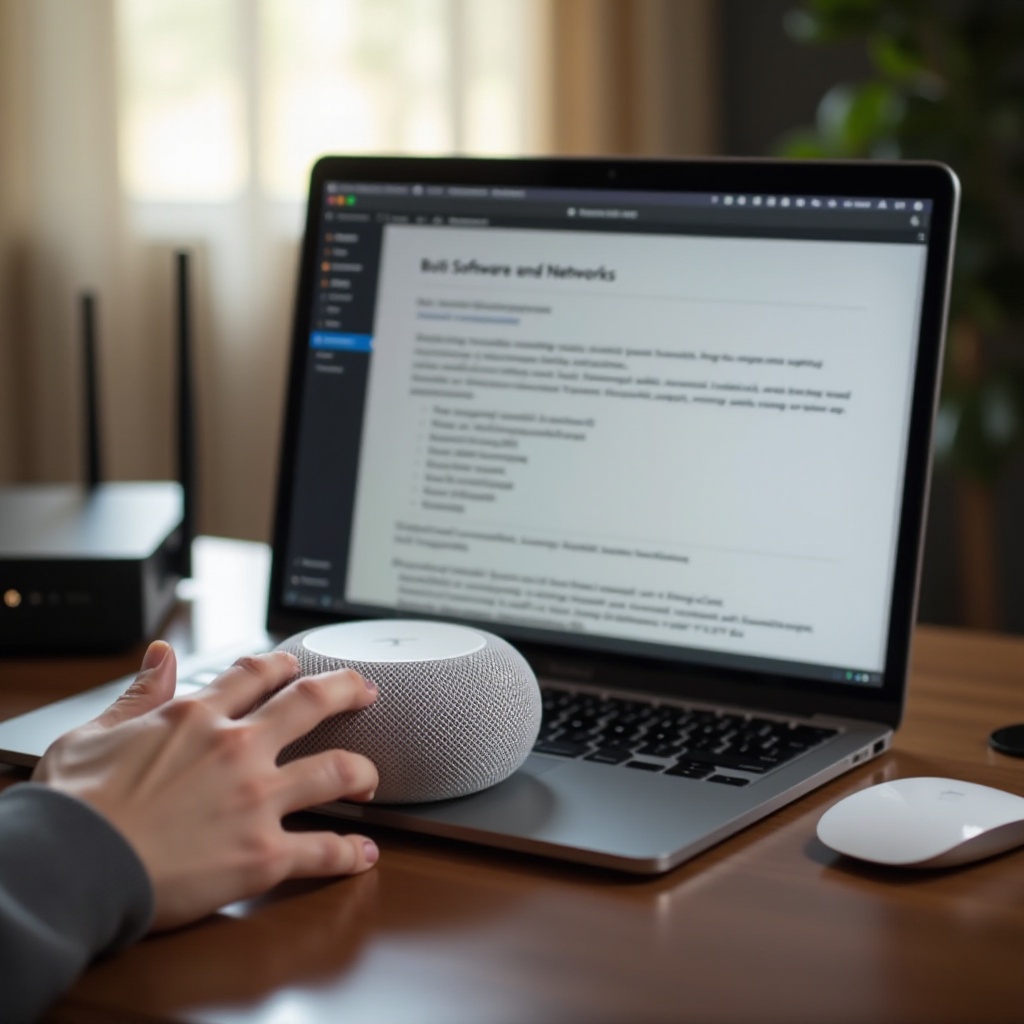
Сброс часто может исправить постоянные проблемы, возвращая устройство к его заводскому состоянию. Это решение эффективно для решения ряда проблем.
-
Проведение мягкого сброса: Выполните мягкий сброс, отключив ваш HomePod Mini, подождите десять секунд, а затем снова подключите его. Это может устранить незначительные программные сбои.
-
Выполнение жесткого сброса через приложение «Дом»: Если мягкий сброс не сработает, попробуйте жесткий сброс через приложение «Дом». Откройте приложение, нажмите и удерживайте иконку HomePod Mini, затем выберите «Удалить аксессуар». Следуйте инструкциям для перезапуска.
-
Когда следует рассмотреть заводской сброс: Заводской сброс является более радикальной мерой, сбрасывая устройство до его первоначальных настроек. Отключите устройство, подождите десять секунд, снова подключите, затем удерживайте палец на верхней части устройства, пока белый вращающийся свет не станет красным, затем отпустите после трех звуковых сигналов.
Если сброс исправит ваше устройство, поддерживайте регулярный мониторинг, чтобы избежать будущих проблем. Однако неотзывчивые проблемы теперь могут исходить из аппаратных проблем.
Обнаружение аппаратных проблем
Проблемы не всегда связаны с программным обеспечением; аппаратные компоненты также могут выходить из строя. Понимание этих проблем помогает предотвратить дальнейшие осложнения.
-
Осмотр физических повреждений: Осмотрите ваш HomePod Mini на наличие видимых повреждений. Внешние повреждения могут отрицательно сказываться на его производительности.
-
Понимание признаков отказа оборудования: Обратите внимание на симптомы, такие как необычные шумы, повторяющиеся циклы загрузки или застрявшие кнопки, указывающие на потенциальные аппаратные неисправности.
-
Влияние сторонних аксессуаров: Рассмотрите возможность того, что несертифицированные Apple кабели или адаптеры могут нарушать работу устройства. Продукты сторонних производителей часто могут вызывать проблемы совместимости.
Понимание симптомов аппаратного обеспечения имеет важное значение при решении вопроса о необходимости профессиональной помощи. Такой подход упрощает эффективные решения по ремонту или замене.
Когда обратиться за профессиональной помощью
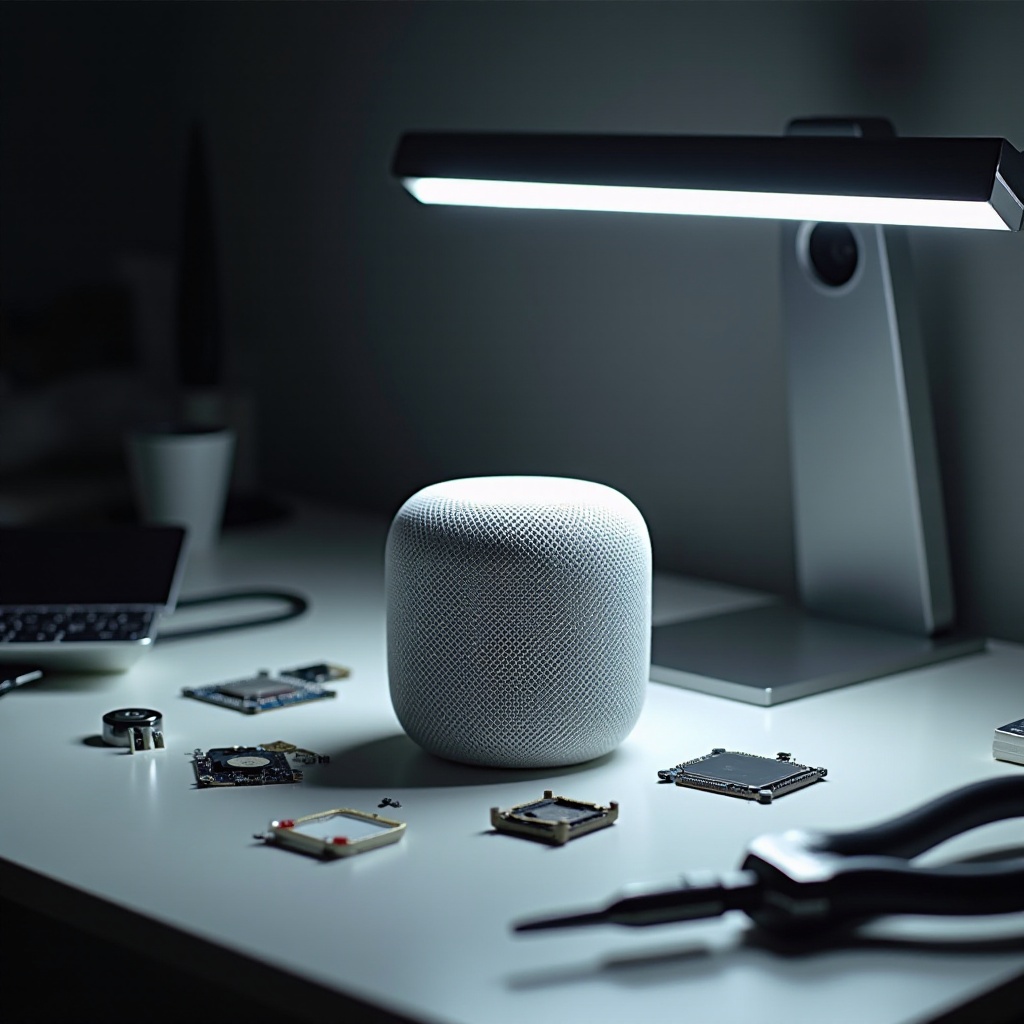
Если ваш HomePod Mini остается неотвечающим после всех подходов, может потребоваться профессиональная помощь. Обратитесь в службу поддержки Apple или посетите магазин Apple для получения экспертного анализа и ремонта. Квалифицированные техники могут диагностировать проблемы с оборудованием, выходящие за рамки возможностей домашнего ремонта.
Заключение
Столкнуться с тем, что HomePod Mini не включается, раздражает, но это не редкость. Применение структурированных шагов по устранению неполадок в этом руководстве помогает в диагностике и устранении типичных проблем. Принятие упреждающих мер, таких как регулярные обновления и внимательное обращение, предотвращает аналогичные будущие перебои, обеспечивая устойчивуюและ приятную интеграцию умного дома.
Часто задаваемые вопросы
Что делать, если мой HomePod Mini по-прежнему не включается после устранения неполадок?
Если ваш HomePod Mini остаётся неотзывчивым, создайте резервную копию данных и обратитесь в поддержку Apple для профессиональной диагностики и возможного ремонта.
Может ли неисправное подключение к Wi-Fi быть причиной того, что мой HomePod Mini не включается?
Хотя неисправное подключение к Wi-Fi не предотвратит включение вашего HomePod Mini, оно может повлиять на его функциональность после запуска.
Как часто следует обновлять программное обеспечение HomePod Mini, чтобы избежать проблем?
Регулярно проверяйте наличие обновлений программного обеспечения и устанавливайте их при каждом новом выпуске, чтобы обеспечить оптимальную производительность и исправление ошибок.