Что делать, если ваша камера Nest не включается?
Введение
Сталкиваться с неработающей камерой Nest может быть очень неприятно, особенно когда это важная часть вашей системы безопасности дома. Чтобы восстановить спокойствие, важно понять основную причину и следовать практическим решениям. Это руководство предоставляет пошаговые инструкции по устранению и решению проблем, связанных с вашей камерой Nest, обеспечивая безопасную и подключенную домашнюю среду.
Основные причины, по которым ваша камера Nest не включается
Понимание возможных причин, по которым ваша камера Nest не активируется, является ключом к эффективному устранению неполадок. Вы можете столкнуться с:
- Проблемы с питанием: неисправные адаптеры или кабели могут нарушить питание, что делает эту проблему распространенной.
- Проблемы с подключением к сети: без стабильного соединения Wi-Fi ваша камера может казаться офлайн.
- Ошибки прошивки: поврежденная или устаревшая прошивка может препятствовать функциональности камеры.
Знание этих причин помогает точно определить, где может быть проблема, позволяя более целенаправленно решать ее. Как только они определены, устранение этих проблем становится прямой задачей.
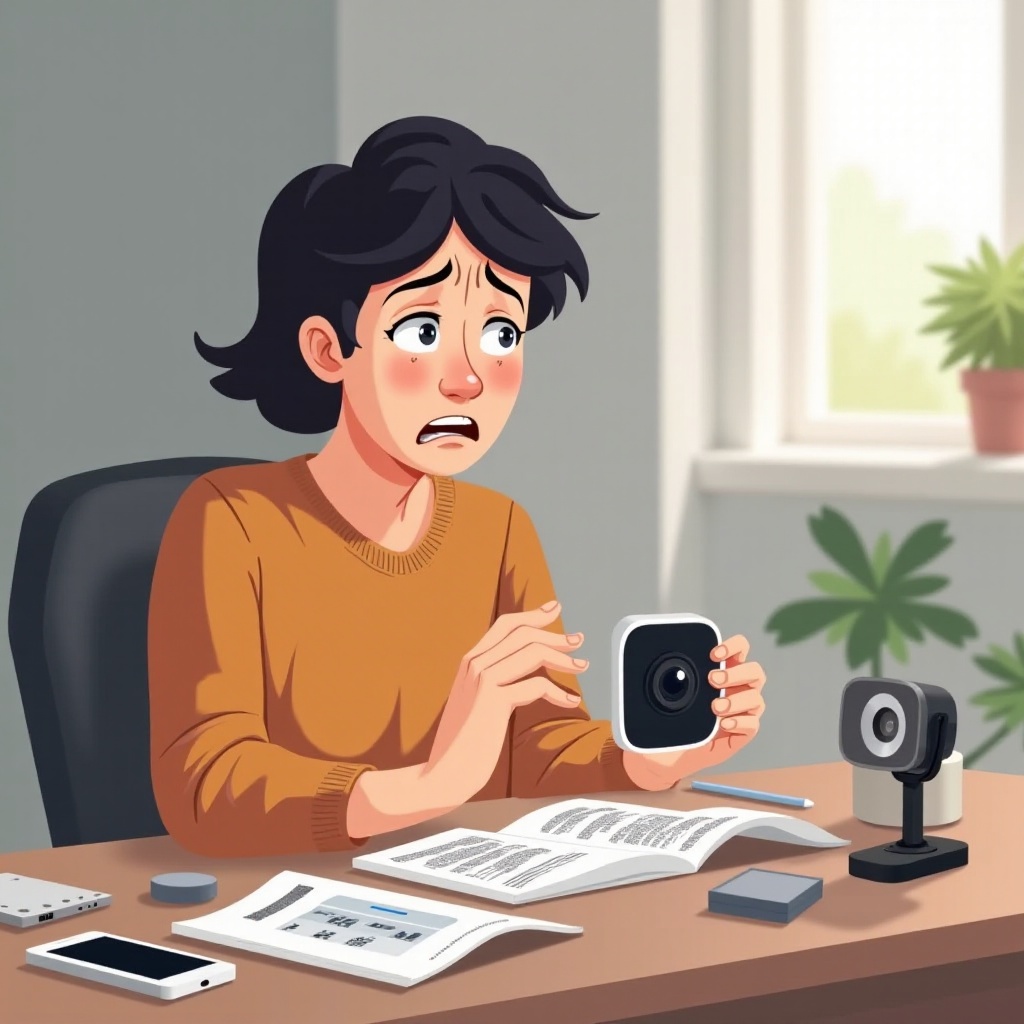
Основные шаги по устранению неполадок
Давайте рассмотрим первоначальные проверки, которые часто могут решить проблему:
- Проверьте источники питания и соединения: убедитесь, что ваша камера надежно подключена. Попробуйте использовать альтернативный источник питания или адаптер, чтобы исключить неисправное соединение.
- Осмотрите проводные соединения: если ваше устройство работает через Ethernet, убедитесь, что кабель не поврежден и правильно подключен. Иногда простая встряска или замена могут решить проблему.
- Проверьте доступ к сети Wi-Fi: убедитесь, что ваша камера находится в зоне действия сильного сигнала Wi-Fi и настроена правильно. Перемещение камеры или перемещение маршрутизатора может улучшить подключение.
Эти основные проверки часто решают проблему, восстанавливая функциональность. Если проблемы продолжаются, обратитесь к более сложным процедурам.
Расширенные процедуры устранения неполадок
Когда основные шаги недостаточны, пришло время изучить более детальные решения:
- Сброс камеры Nest: выполните сброс к заводским настройкам, следуя инструкциям производителя. Это может решить большинство программных сбоев.
- Обновление прошивки через приложение Google Home: проверьте наличие и установите любые доступные обновления, чтобы ваша камера работала на новейшем программном обеспечении, устраняя возможные проблемы с совместимостью.
- Обращение в поддержку Google: если проблемы остаются нерешенными, обратитесь в службу поддержки Google за персональной помощью. Они могут предоставить руководство или организовать замену, если ваше устройство находится на гарантии.
Используйте эти расширенные стратегии систематически, так как они часто решают более глубокие проблемы, обеспечивая плавную и эффективную работу вашей камеры.
Интеграция камеры Nest с вашей системой умного дома
После устранения неполадок сосредоточьтесь на плавной интеграции в вашу систему умного дома. Полностью функционирующая камера должна улучшать вашу общую систему:
- Синхронизация с другими устройствами: используйте совместимые хабы для управления вашей камерой Nest наряду с другими устройствами, улучшая совместимость.
- Использование IFTTT для расширенной функциональности: платформы, такие как IFTTT, позволяют создавать пользовательские автоматизации, такие как активация устройств в ответ на обнаружение движения камерой.
- Поддержание постоянной производительности: убедитесь, что все устройства регулярно обновляются и проверяются на подключение, чтобы обеспечить долгосрочную надежность и эффективность.
Интеграция усиливает преимущества, полученные от устранения неполадок, создавая безопасную, взаимосвязанную домашнюю среду.
Профилактические меры для надежной работы
Как только ваша камера заработает, примите меры для предотвращения будущих проблем:
- Регулярное обслуживание: чистите камеру и проверяйте целостность соединений, минимизируя возможные проблемы.
- Проверка безопасности и конфиденциальности: регулярно обновляйте пароли и используйте двухфакторную аутентификацию, чтобы защитить вашу камеру от несанкционированного доступа.
- Оставайтесь в курсе с последними функциями: следите за новыми функциями или рекомендациями от Nest, чтобы максимально использовать возможности вашего устройства.
Реализация таких профилактических стратегий не только защищает ваше устройство, но и оптимизирует его производительность в долгосрочной перспективе.
Заключение
Тщательно определяя и устраняя причины, по которым ваша камера Nest не включается, вы укрепляете безопасность вашего дома. Следуя этим рекомендациям, вы гарантируете, что вся ваша система умного дома работает гармонично. При персистирующих проблемах помните, что профессиональная поддержка всегда является возможным вариантом.
Часто задаваемые вопросы
Почему моя камера Nest не видна в сети?
Ваша камера может быть невидимой из-за перегрузки сети, неверных сетевых настроек или нахождения вне зоны действия Wi-Fi. Проверьте эти области, чтобы решить проблему.
Как я могу защитить свою камеру Nest от несанкционированного доступа?
Чтобы защитить камеру, используйте сильные, уникальные пароли, включите двухфакторную аутентификацию и обновляйте программное обеспечение.
Можно ли подключить несколько камер Nest к одной учетной записи?
Да, вы можете подключить несколько камер Nest к одной учетной записи через приложение Google Home, что позволяет централизованно управлять и контролировать их.